图片去背景
AI精准识别,3秒无痕去除背景,提升设计效率,背景移除快人一步。
告别手动修边,解锁专业级背景净化体验~



 体验次数已耗尽
完整功能请前往工作台使用
扫码前往微信小程序体验
体验次数已耗尽
完整功能请前往工作台使用
扫码前往微信小程序体验


图片去背景的常见问题
如何快速去除图片背景,操作越简单越好?
使用千鹿 AI 智能图片去背景功能,操作零门槛。只需上传需要处理的图片,系统会自动识别画面主体,无需手动调整,几秒内即可完成背景去除,全程不用设置复杂参数,小白也能一键搞定。
图片去背景需要学习PS软件吗?
完全不需要。千鹿 AI 智能图片去背景功能彻底省去专业软件学习成本,不用掌握钢笔抠图、通道调整等复杂操作,上传图片后 AI 自动完成主体分离与背景清除,真正实现 “上传即处理”。
AI 图片去背景,和专业设计师手动处理对比效果如何?
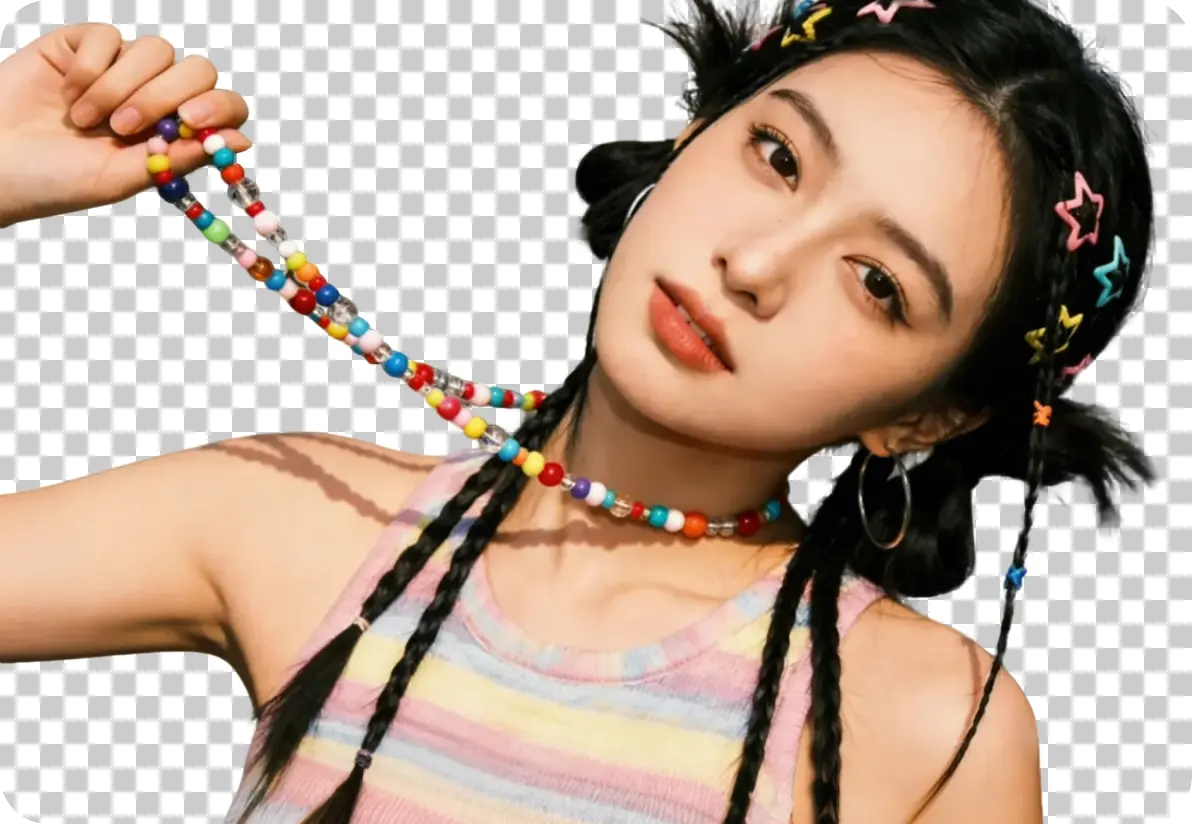
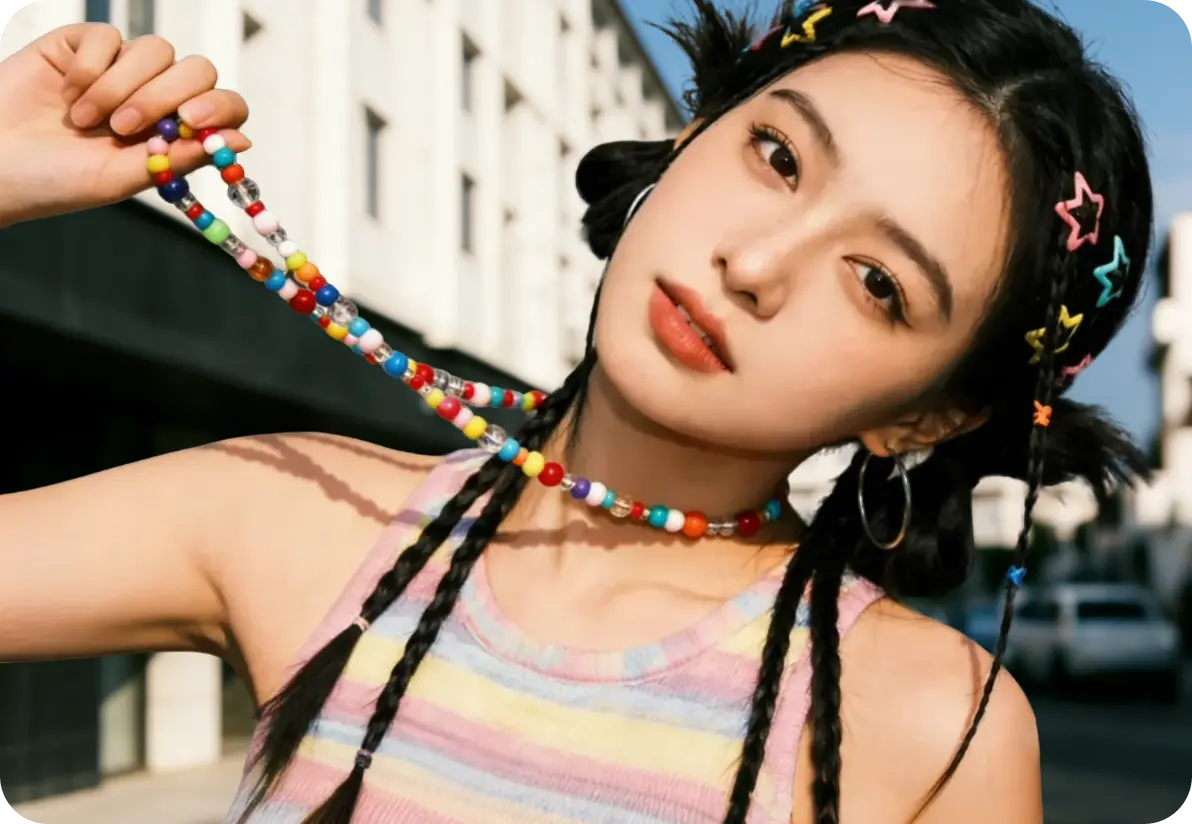
千鹿 AI 图片去背景效果完全媲美专业人工手动处理。依托先进的 AI 图像识别技术,能精准捕捉主体轮廓,无论是复杂边缘、细微纹理,还是半透明物体、发丝级细节都能清晰保留,处理后的图片边缘自然细腻,满足电商主图、宣传素材等专业场景需求。
图片去背景支持哪些图片格式?
千鹿图片去背景功能支持常见图片格式上传使用,包括 JPG、PNG、WEBP 等;抠图完成后,可直接导出为透明背景的 PNG 格式,方便后续导入其他设计工具或场景中使用,兼容性极强。
图片去背景后,如何进行后续设计应用?
去背景后的图片可直接导入千鹿设计器进行专业设计:
1、可添加设计器中的背景素材、元素素材,进行贴纸背景装饰等;
2、可将去背景的图片添加到千鹿设计模板中,快速制作海报、平面设计(通过简单拖拽操作即可完成);
3、支持导出透明背景 PNG 格式,满足电商、印刷、新媒体等多场景使用需求。
如何提高图片去背景的精细度和清晰度?
可通过 “预处理 + 去背景” 的组合操作提升效果:
1、上传图片后,先使用千鹿的 “无损放大” 功能(支持 2-4 倍放大),精准还原图像细节;
2、再用 “图片变清晰” 功能修复模糊区域、增强边缘锐度;
3、最后进行 AI 智能去背景,即可获得更精细、更清晰的抠图效果,适配高精度使用场景。
图片压缩的常见问题
如何快速去除图片背景,操作越简单越好?
使用千鹿 AI 智能图片去背景功能,操作零门槛。只需上传需要处理的图片,系统会自动识别画面主体,无需手动调整,几秒内即可完成背景去除,全程不用设置复杂参数,小白也能一键搞定。
图片去背景需要学习PS软件吗?
完全不需要。千鹿 AI 智能图片去背景功能彻底省去专业软件学习成本,不用掌握钢笔抠图、通道调整等复杂操作,上传图片后 AI 自动完成主体分离与背景清除,真正实现 “上传即处理”。
AI 图片去背景,和专业设计师手动处理对比效果如何?
千鹿 AI 图片去背景效果完全媲美专业人工手动处理。依托先进的 AI 图像识别技术,能精准捕捉主体轮廓,无论是复杂边缘、细微纹理,还是半透明物体、发丝级细节都能清晰保留,处理后的图片边缘自然细腻,满足电商主图、宣传素材等专业场景需求。
图片去背景支持哪些图片格式?
千鹿图片去背景功能支持常见图片格式上传使用,包括 JPG、PNG、WEBP 等;抠图完成后,可直接导出为透明背景的 PNG 格式,方便后续导入其他设计工具或场景中使用,兼容性极强。
图片去背景后,如何进行后续设计应用?
去背景后的图片可直接导入千鹿设计器进行专业设计:
1、可添加设计器中的背景素材、元素素材,进行贴纸背景装饰等;
2、可将去背景的图片添加到千鹿设计模板中,快速制作海报、平面设计(通过简单拖拽操作即可完成);
3、支持导出透明背景 PNG 格式,满足电商、印刷、新媒体等多场景使用需求。
如何提高图片去背景的精细度和清晰度?
可通过 “预处理 + 去背景” 的组合操作提升效果:
1、上传图片后,先使用千鹿的 “无损放大” 功能(支持 2-4 倍放大),精准还原图像细节;
2、再用 “图片变清晰” 功能修复模糊区域、增强边缘锐度;
3、最后进行 AI 智能去背景,即可获得更精细、更清晰的抠图效果,适配高精度使用场景。
图片压缩的操作步骤

上传图片
点击「上传图片」按钮,或拖拽文件至指定区域,支持多种图片格式压缩处理(如 JPG、PNG、JPEG、WEBP)。

自动去除背景
AI自动识别主体、边缘,精准完成背景分离,不论是复杂纹理还是实拍背景,都能一键轻松去除干净~

下载保存
点击「下载」按钮,导出透明背景的PNG 图片文件,保存到您的电脑本地。您将可图片用于其他设计。让您的设计文件体积变小无负担~
如何去除图片背景?
上传图片
点击「上传图片」按钮,或拖拽文件至指定区域,支持多种图片格式背景移除处理(如JPG、PNG、JPEG、WEBP)。

自动去除背景
AI自动识别主体、边缘,精准完成背景分离,不论是复杂纹理还是实拍背景,都能一键轻松去除干净~

下载保存
点击「下载」按钮,导出透明背景的PNG 图片文件,保存到您的电脑本地。您将可图片用于其他设计。
为什么选择千鹿图片去背景?
背景清除彻底,无痕无残留
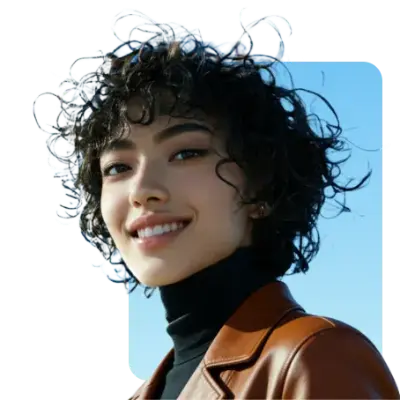
背景分离边缘干净、自然,能精准分离主体,媲美专业设计师的手动操作。
无需专业技能,零门槛去背景
零PS基础也能操作,不需要使用复杂的软件和操作工具,上传自动抠图,一步到位。

清晰去背景不损伤画质
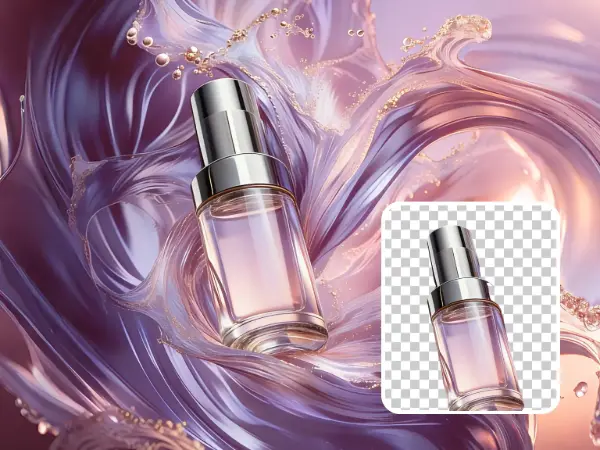
不管是人像的细腻肤色层次,还是商品图的材质光泽细节,都能完整保留,处理后的素材和原图清晰度毫无差异,可直接用于专业设计场景。

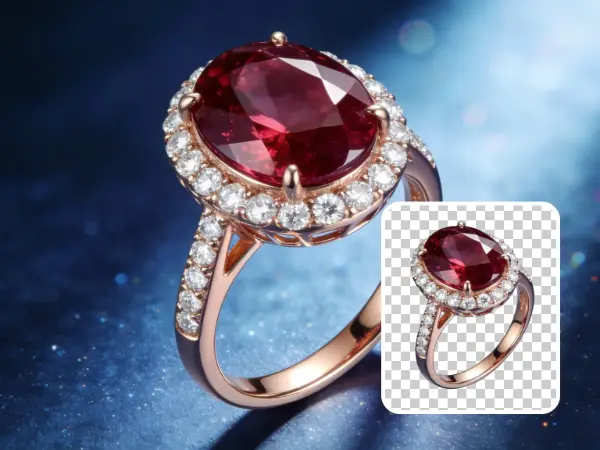
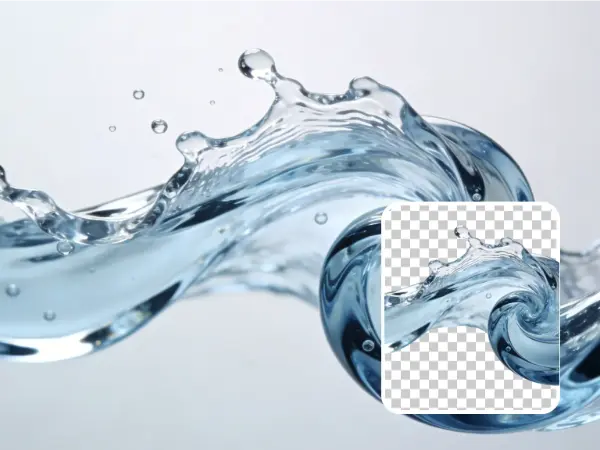
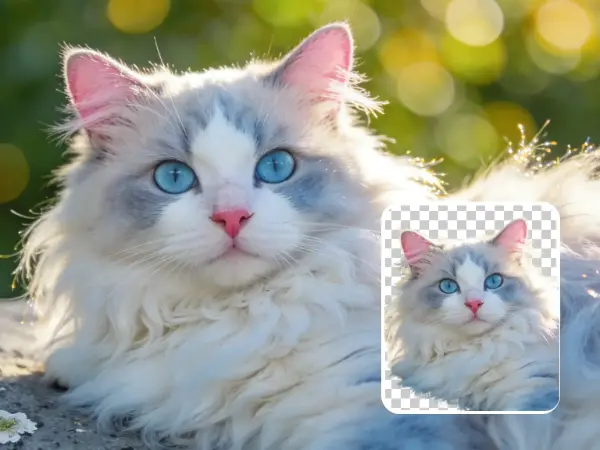
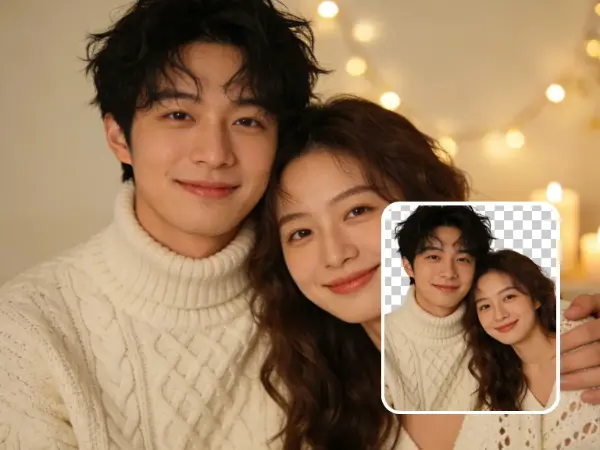
案例精选 – 千鹿去背景效果展示
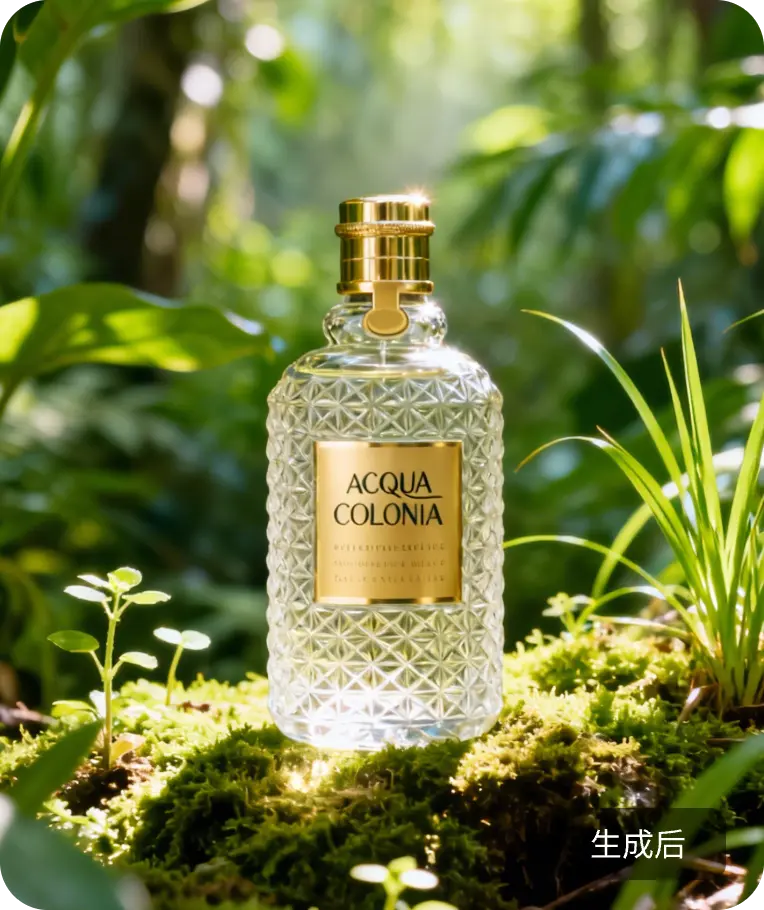
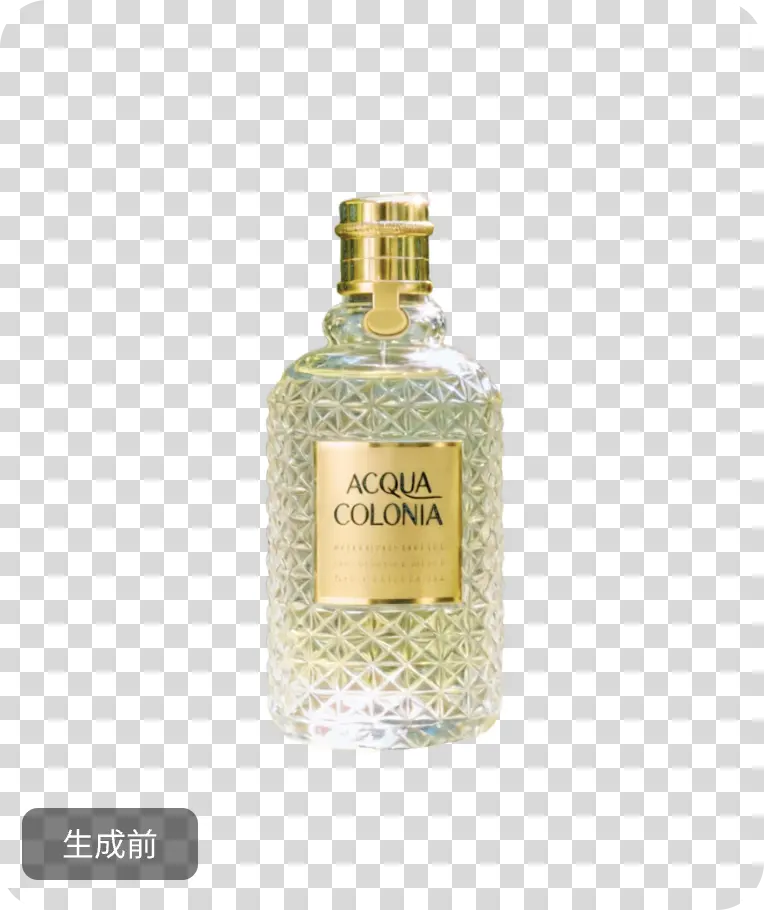
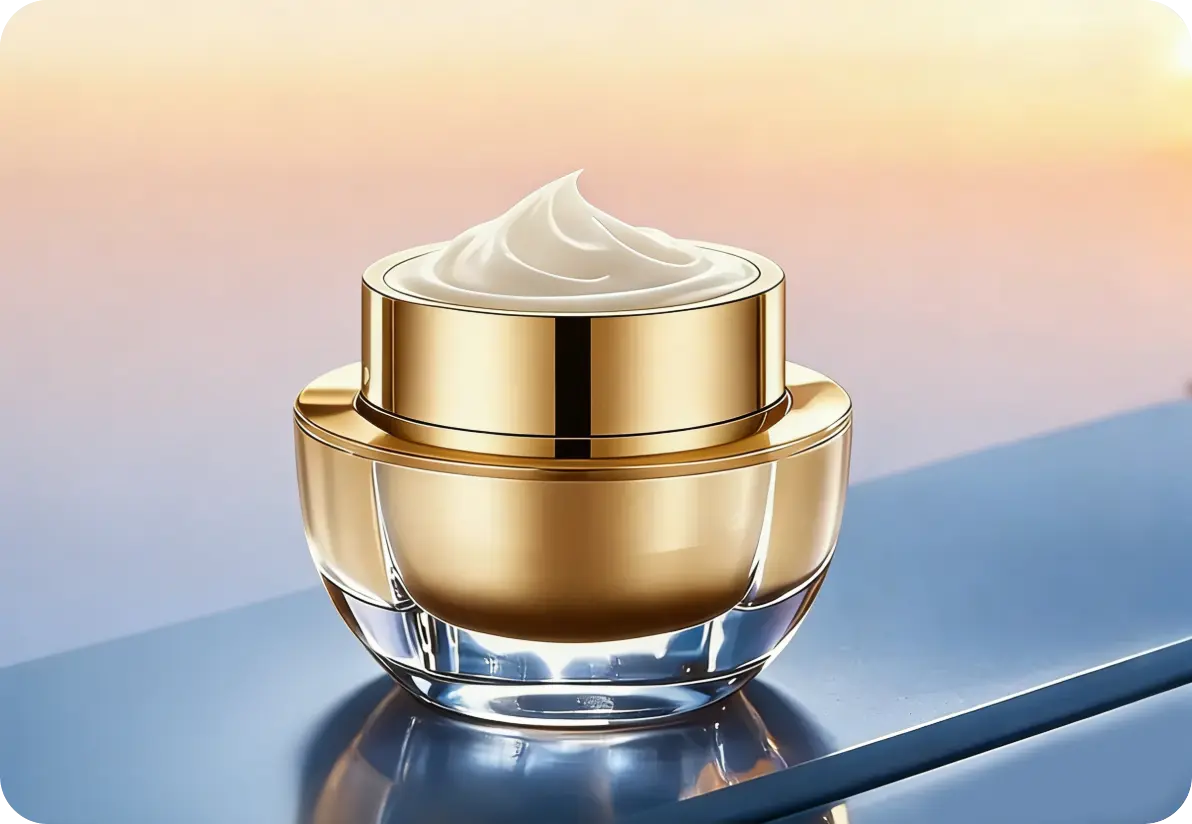
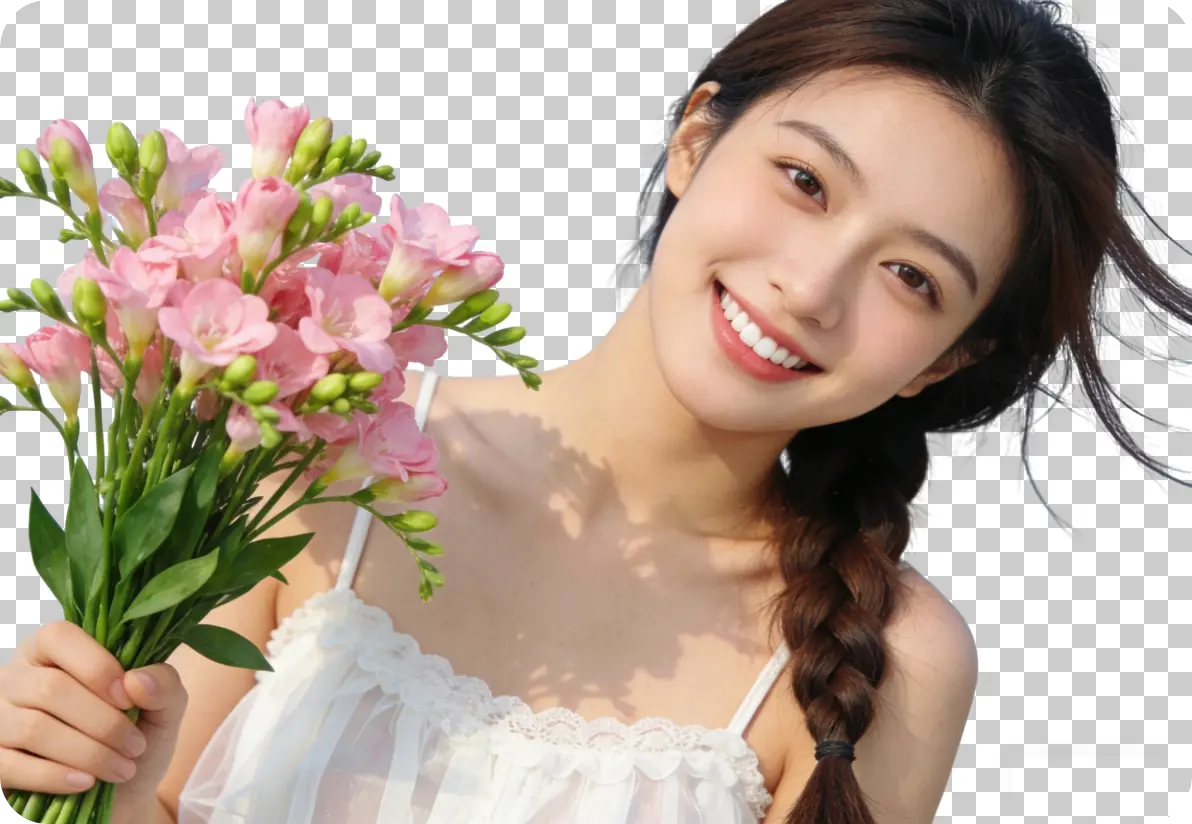
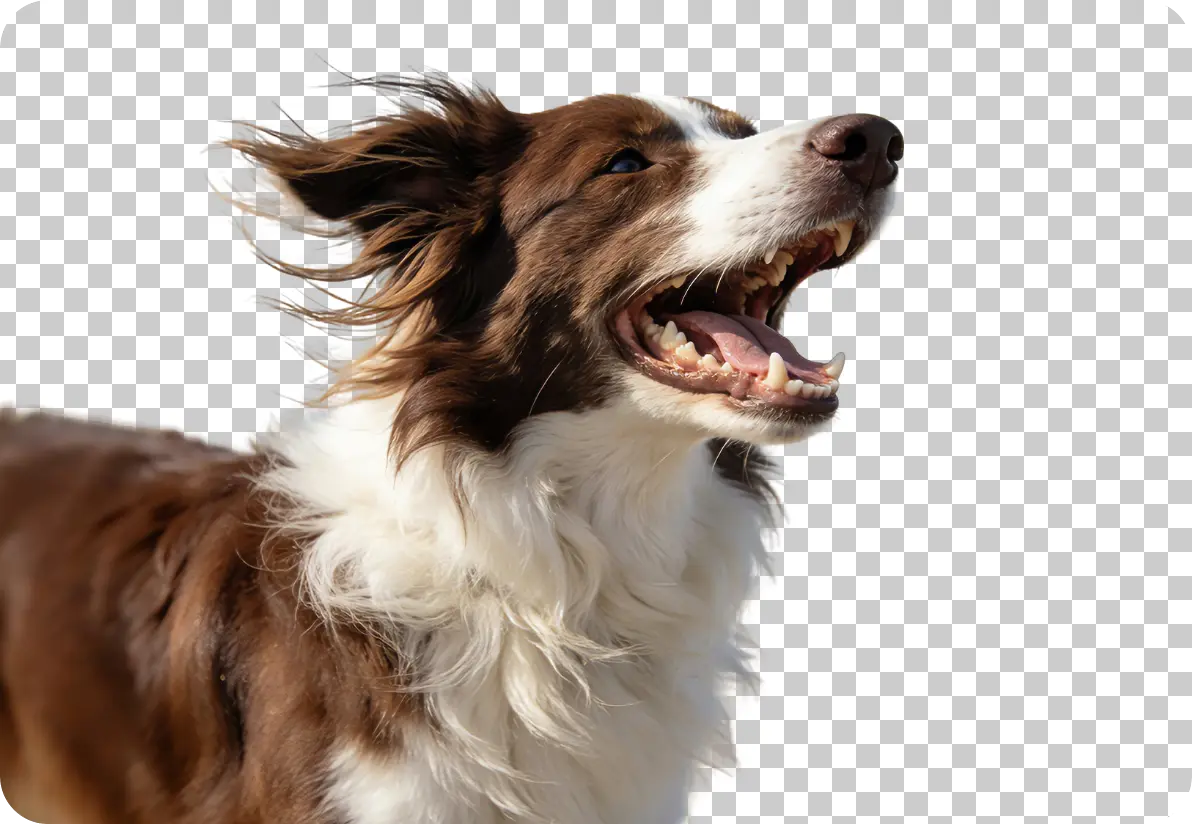
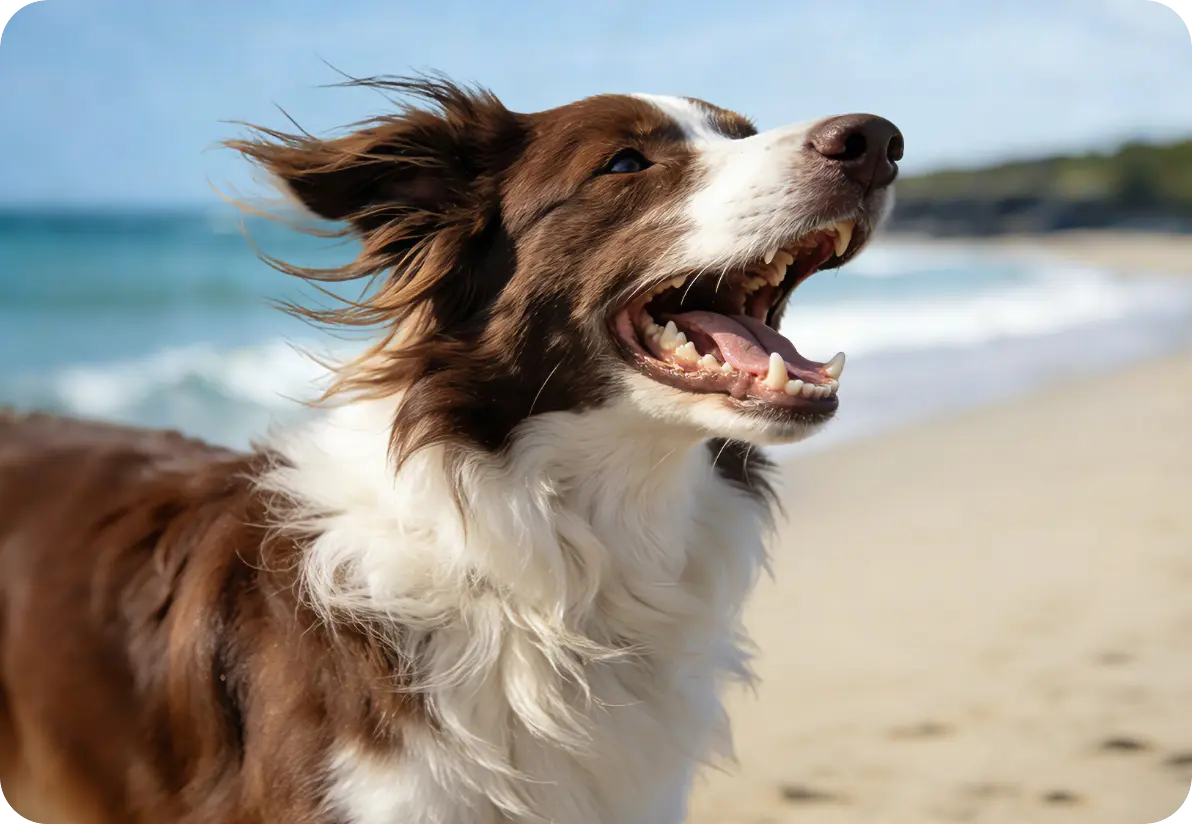
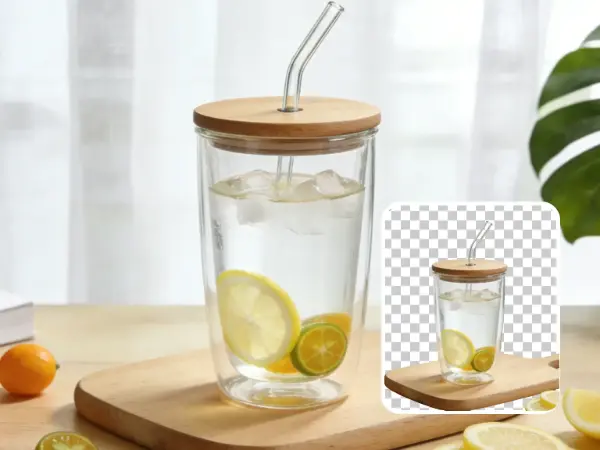
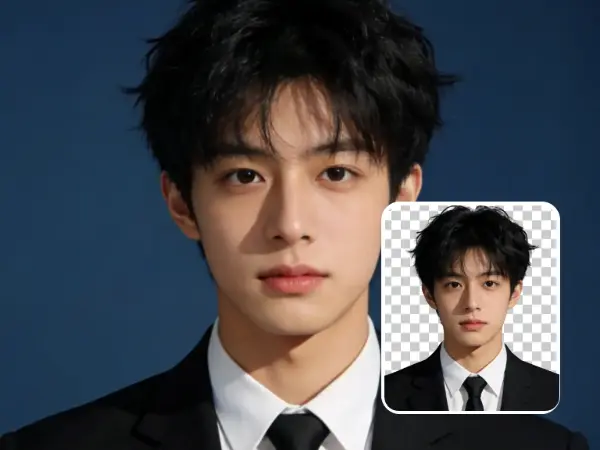
案例精选中:展示了千鹿 图片去背景的实践成果,覆盖多种实际应用场景。通过案例,可以清晰了解千鹿背景去除的精细效果 —— 无论是清晰利落的边缘处理,还是分毫毕现的纹理还原,每个细节都展现出千鹿的强大实力。

千鹿AI – 创作者们的一致好评
千鹿AI 是一款网页端在线创意设计工具。图片生成、图片转换、视频处理,在千鹿AI 网页即可轻松完成,
无需下载安装任何软件,强大AI功能在线即用,受到广大设计创作者的一致好评。
“做电商好几年了,试过不少去背景工具,千鹿 AI 是最省心的!在线直接上传就能用,处理商品图效率超高,上架新品快了不少,对电商卖家太实用了。”

电商设计师小程
电商营销 #电商设计

“千鹿去背景的效果真的惊艳!尤其是发丝处理得特别细腻,碎发都能完整保留,没有一点锯齿感。自己在家拍张照片就能做证件照,省了花在照相的钱和时间。”

教育行业员工小轩
日常办公 #证件照制作
“作为小红书博主,经常要给照片换背景,千鹿AI完全满足需求!不用任何技巧,上传图片自动抠。不管做穿搭分享还是探店图,千鹿去背景功能都很好用。”

自媒体博主小赫
自媒体 #小红书笔记
“设计师日常要处理大量素材,千鹿AI的去背景功能帮我省了太多时间!上传自动抠图,几分钟就全部处理完,边缘切割干净无毛刺,印刷物料完全够用。”

平面设计师阿卡
广告设计 #平面设计
“职场人偶尔需要处理 PPT 配图、简历照片,千鹿AI的体验太加分了!打开网页直接上传图片,几秒就能完成背景移除,效率超级高,日常办公必备工具~”

营销公司员工小郑
日常办公 #文档配图
“我做美食视频,最烦拍食材特写后背景杂乱显廉价。试了千鹿 AI 发现惊喜:不光能把食材精准抠出,连食材的油光质感都能保留,比手动修图自然太多。”

视频自媒体阿星
视频自媒体 #视频封面