

目录
去水印是设计、电商、自媒体等场景的高频需求,但很多人处理时总踩坑:要么留残影、背景断层,要么画质模糊、误删关键内容,不管是纯色水印、LOGO 水印,还是边框水印、文字水印,稍不注意就把原图毁了 —— 新手因不懂技巧越修越糟,有基础的也可能因操作疏忽导致素材报废。
其实,去水印的核心是 “无损修复” 而非 “暴力删除”。5个通用避坑技巧,覆盖所有常见水印类型,不管是新手还是有基础的用户,都能轻松实现无残留、不毁图的去水印效果。
避坑技巧 1:先判水印 + 背景,选对工具不盲目
去水印第一步不是急着操作,而是判断 “水印类型 + 背景复杂度”,再匹配对应工具 —— 用错工具不仅效率低,还容易破坏原图质感。
核心判断逻辑:
- 若水印是 “复杂背景 + 高要求场景”(如产品纹理背景上的 LOGO 水印、需要印刷的商用素材、追求像素级精准效果):选 PS 纯手动组合工具;
- 若水印是 “简单背景 + 快速 / 批量需求”(如纯色背景文字水印、证件照边框水印、电商批量主图水印),或新手无专业基础:选千鹿 AI(零调参智能识别)。
避坑技巧 2:拒绝暴力擦除,用 “精准修复” 保背景
新手最易犯的错是 “暴力擦除”—— 直接用画笔涂掉水印,或用简单工具覆盖,导致水印区域背景空缺、色彩断层,尤其当水印与背景有融合时,这种方法几乎必毁图。
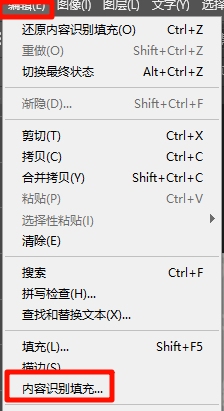
- 内容识别填充(简单背景水印首选):框选纯色 / 渐变背景上的水印(如白色背景文字水印),执行 “编辑 – 内容识别填充”,PS 自动匹配周围背景填充,成功率约 90%。
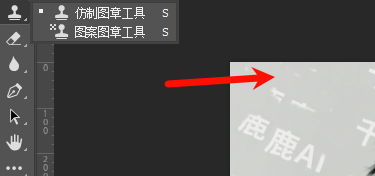
- 仿制图章工具:选取背景色,去涂抹水印位置,但是速度慢
- 避坑关键:小范围多次操作,不贪快求全。
避坑技巧 3:控参 / 零调参,避免 “画质压缩 / 模糊”
去水印后画质模糊,多是因为 “参数调错”(PS)或 “工具本身压缩”(劣质工具),尤其高清商用素材,一旦压缩就无法复用,所有类型水印处理都需重视画质保护。
- 核心参数设置:
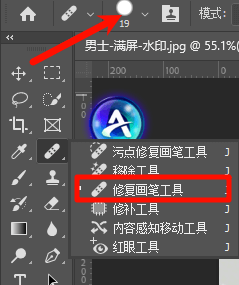
画笔硬度设为 0-20%(避免生硬边缘),修复画笔不透明度 80%-100%;
禁用 “模糊工具”“涂抹工具”,这类工具会直接破坏像素,导致画质不可逆模糊;
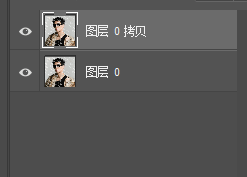
所有操作在复制图层上进行(Ctrl+J),保留原图备份,避免直接修改破坏像素;
导出时优先选 PNG 格式(无损),JPG 格式需将品质设为 12(最高),确保画质无压缩。
- 避坑关键:复杂背景水印禁用 “内容识别填充”(易出现纹理错乱、模糊),改用修复画笔手动适配。
避坑技巧 4:先备份再操作,防止 “误删正文 / 主体”
不管是文字水印、LOGO 水印,还是边框水印,都可能与图片正文、产品主体距离近,处理时容易误删关键内容,尤其当水印覆盖部分正文时,盲目操作会导致图片直接报废。
- 操作步骤:
打开图片后先按 Ctrl+S 备份原图,再按 Ctrl+J 复制背景图层,所有去水印操作在复制图层上进行;
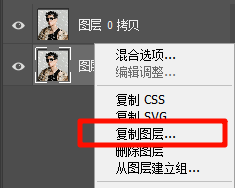
用矩形选框工具精准框选水印区域(仅覆盖水印,不包含正文 / 主体),再执行清除操作;
若误删内容,按 Ctrl+Z 快速回退,或在 “历史记录” 面板恢复到操作前状态;
用白色画笔涂抹需要保留的正文 / 主体,再处理水印,避免误操作。
- 避坑关键:不直接在原图上修改,确保有可回退的备份,尤其处理重要商用素材时,多重备份更稳妥。
避坑技巧 5:批量处理选对方法,拒绝 “重复劳作毁效率”
批量处理多张带水印图片(如电商批量上新主图、自媒体素材库整理、办公文档截图)时,新手容易 “一张出错全返工”,或因重复操作导致画质不一致,效率低还易毁图。
- 操作步骤:
打开一张示例图片,在 “窗口 – 动作” 面板点击 “新建动作”,命名后开始录制单张水印处理步骤(如复制图层 + 修复画笔 + 导出);

录制完成后点击 “停止”,选择 “文件 – 自动 – 批处理”,选中录制的动作和需要处理的图片文件夹,设置导出路径;
批量处理前先测试 1 张图片,确认效果无误后再推广到全量图片,避免因参数不适配导致全量翻车。
- 避坑关键:录制动作时,确保所有步骤通用(如不使用固定取样点),勾选 “覆盖动作中的‘存储为’命令”,避免每张图弹出保存对话框。
千鹿AI一键去除水印

- 导入图片
把准备好的原图拖进去

- 自动识别并去水印
千鹿AI会自动识别图片中的半透明/叠加水印。用户无需手动框选,AI会智能分辨复杂背景,几秒钟内即可完成水印去除。
总结:两款工具避坑核心与适用场景
| 工具 | 避坑核心 | 适用场景 |
|---|---|---|
| PS(纯手动) | 复制图层 + 精准控参 + 分区操作,追求极致效果 | 专业设计、复杂背景水印、商用高清素材、像素级精准需求 |
| 千鹿 AI | 零调参 + 智能识别 + 批量联动,高效无门槛 | 新手、电商批量处理、证件照修复、办公素材、一站式需求 |
去水印毁图的本质,是 “方法不对 + 工具不适配”,与水印类型无关。掌握这 5 个避坑技巧:先判类型选工具、精准修复保背景、控参零调保画质、先备份防误删、批量选对方法,再结合 PS 或千鹿 AI 的实操步骤,不管是纯色水印、LOGO 水印,还是复杂背景水印、批量水印,都能轻松实现无损无残留。
点击链接使用功能:https://qianlu.cc/tools/qushuiyin/