

目录
做网站优化的朋友肯定都懂:图片体积太大是页面加载慢的 “元凶” 之一 —— 用户等 3 秒没加载出来就会走,还直接影响 SEO 排名。很多人会用 PS 的 “存储为 Web 所用” 来压缩,但试过的都知道:反复调画质、试体积,每张图折腾好几次,时间全耗在调试上,还总难平衡 “体积达标” 和 “画质不糊”。
其实图片压缩不用这么麻烦,掌握对方法,既能快速压到平台要求的体积,又能保住图片细节,轻松提升页面加载速度。
一、传统PS :常规但耗时的压缩方法
很多人入门图片压缩,都会先试 PS 的 “存储为 Web 所用” 功能,流程很固定:
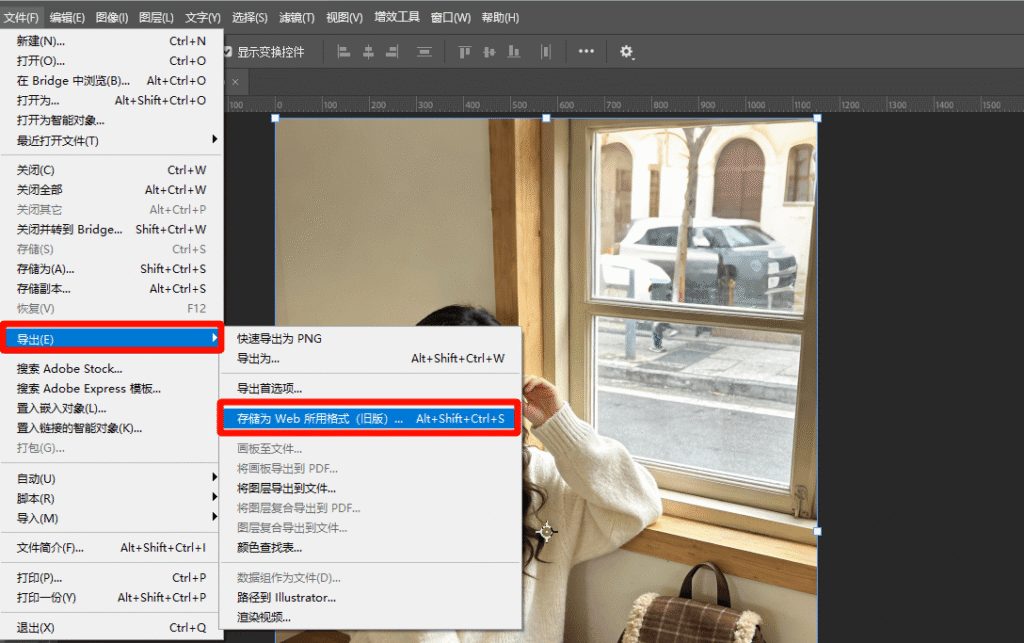
- 打开要压缩的图片,点 “文件→导出→存储为 Web(Legacy)”;
- 在右侧面板里调 JPEG 质量(比如从 80 往下减);
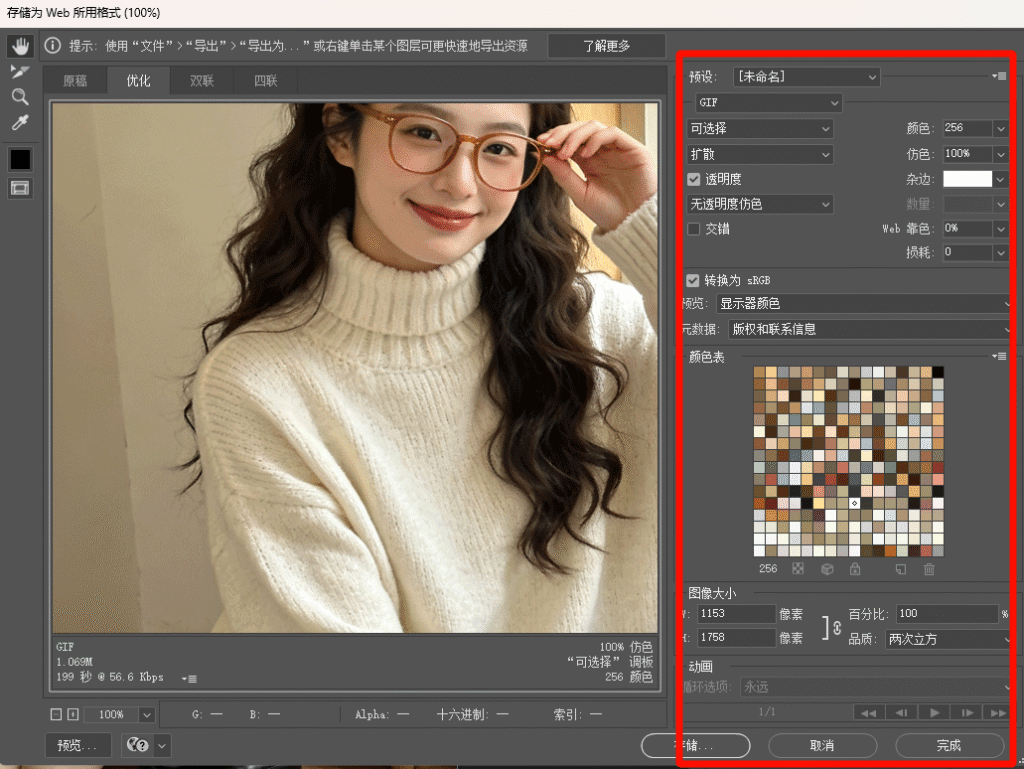
- 盯着右下角的体积显示,看是否符合平台要求。
但实际用起来痛点特别明显:
为了卡进平台的体积范围,经常得反复试 —— 调 70% 画质,体积还差一点;再降到 60%,体积达标了,面料纹理、产品细节却明显糊了;每张图都要来回试好几次,批量处理时更是耗时耗力,时间全被 “调试” 吃掉了。
二、更高效的技巧:AI自动压缩,平衡体积和画质
对于需要批量处理网站图片的人来说,千鹿 AI 的图片压缩功能会省心很多 —— 不用手动调画质,AI 能自动平衡 “体积压缩” 和 “细节保留”,还支持批量处理,节省大把时间。
实操步骤也很简单:
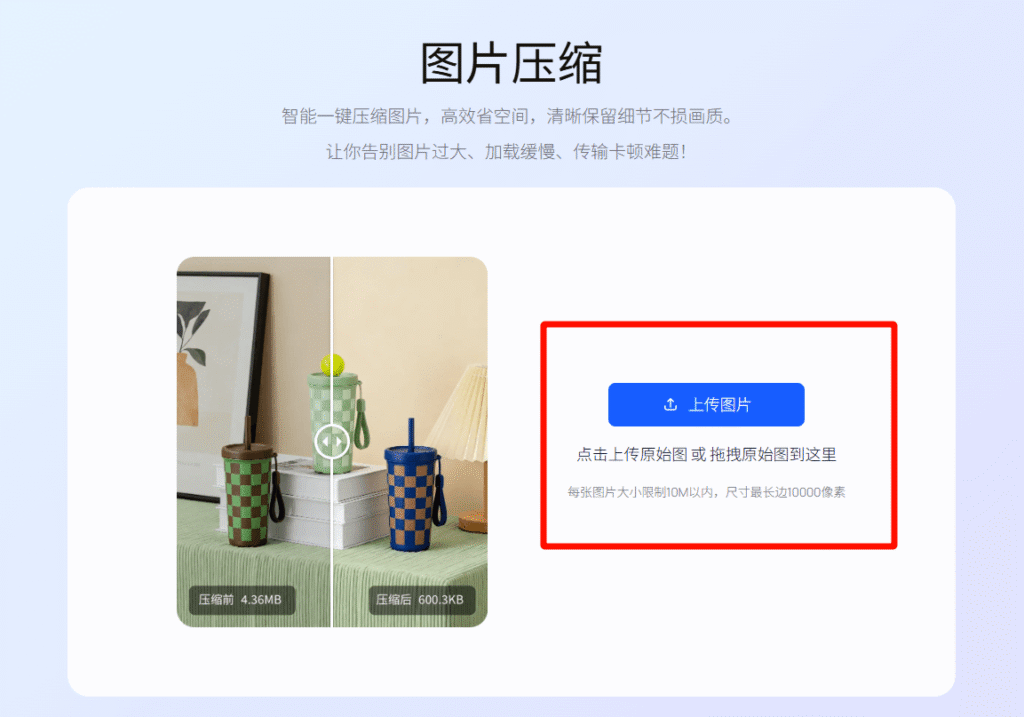
上传需要压缩的网站图片(支持 JPG/PNG,);
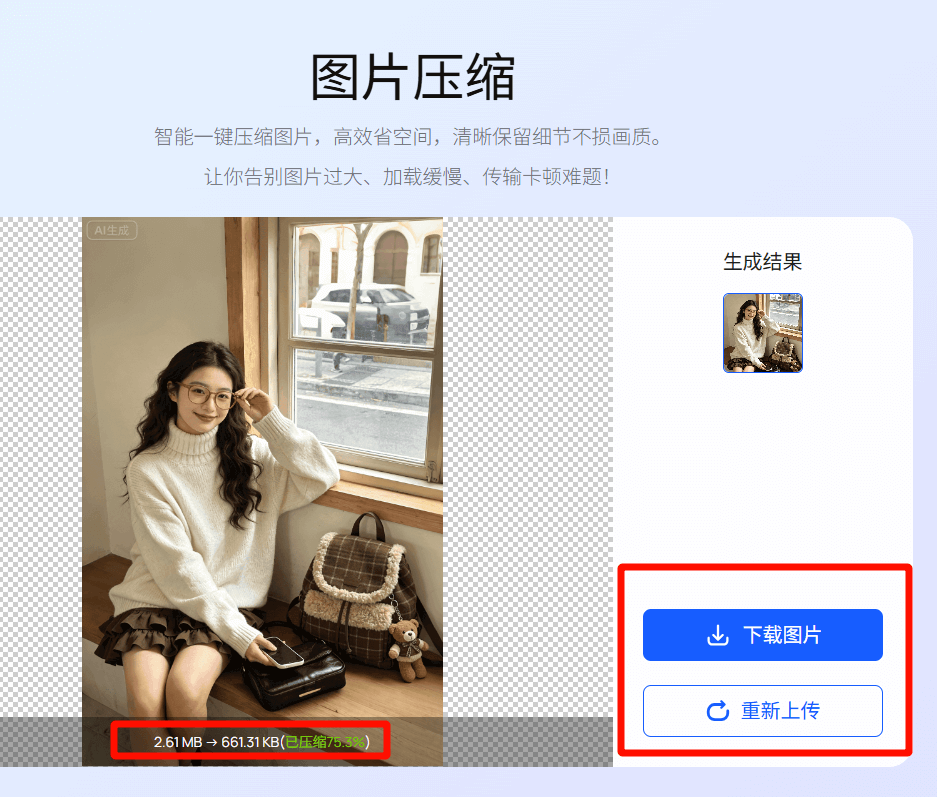
选择目标体积范围(比如平台要求的 500KB 以内),点击生成;
三、两种方法怎么选?看场景定
| 方法 | 操作难度 | 处理效率 | 画质平衡 | 批量能力 | 适用场景 |
|---|---|---|---|---|---|
| PS “存储为 Web 所用” | 中 | 低(单张 5-10 分钟) | 需手动试,易糊细节 | 差 | 单张精细压缩 |
| 千鹿 AI 图片压缩 | 零门槛 | 高(3-6 秒 / 张) | AI 自动平衡,保细节 | 强 | 网站图片压缩 |
总结
网站图片压缩的核心,是 “体积达标” 和 “画质保留” 的平衡,同时兼顾效率 ——PS 方法适合单张精细处理,但耗时久;千鹿 AI 则能自动平衡体积和细节,特别适合网站优化中大量图片的压缩需求,能帮你省出时间专注页面其他优化。
点击链接使用功能:https://qianlu.cc/tools/tupianyasuo/