

目录
做设计、电商物料或日常修图时,很多人都有个困扰:想给图片去背景,要么得花钱买付费工具、请人代做,要么找的免费工具一言难尽 —— 头发丝抠成锯齿边、透明材质留背景残影、主体边缘发虚,修完的图看起来廉价又不专业。
其实完全不用额外花钱,靠 PS 自带的免费功能和千鹿AI的免费额度,就能实现无残留去背景,不管是复杂边缘素材还是日常批量图,都能搞定。关键是找对方法,避开新手常踩的坑。
一、为啥去背景,总容易 “翻车”?
很多人用工具翻车,不是工具不好用,而是没找对适配场景,尤其遇到这些情况,难度会翻倍:
边缘复杂:比如绒毛服装、发丝、蕾丝、透明塑料瓶,容易抠不干净,留残留或剪坏细节;
背景杂乱:渐变、纹理背景,而非纯色底,手动修补容易出现痕迹;
新手操作:不懂工具逻辑,盲目用 “删除背景” 快捷键,结果主体变形、边缘生硬。
说白了,去背景的核心痛点,是 “新手门槛高” 和 “复杂场景难适配”,选对工具就能避开大半问题。
二、实操步骤:两种方法去除图片背景
方法一:PS 手动去背景,适合有基础,追求精细效果
PS 不用额外付费开通会员、装插件,自带工具就能实现无残留去背景,适合有一定基础、需要单张精细处理的场景,比如高端商品图、复杂边缘素材。
实操不用搞复杂流程,核心是 “工具适配材质 + 细节微调”,步骤简单好上手:
- 先打开 PS,导入要处理的图片,一定要复制背景图层(快捷键 Ctrl+J),所有操作都在复制层上做,避免不小心毁了原图,这步新手千万别省;
- 按素材类型选工具,比盲目用一种方法高效:
普通静物、文字图:用 “快速选择工具” 沿主体涂抹,按住 Alt 键减去多选的背景部分;接着按 Alt+Ctrl+R 打开 “选择并遮住”,平滑度调 1-2 像素、羽化 0.5 像素,用调整边缘画笔修顺边缘,反选后删除背景即可;
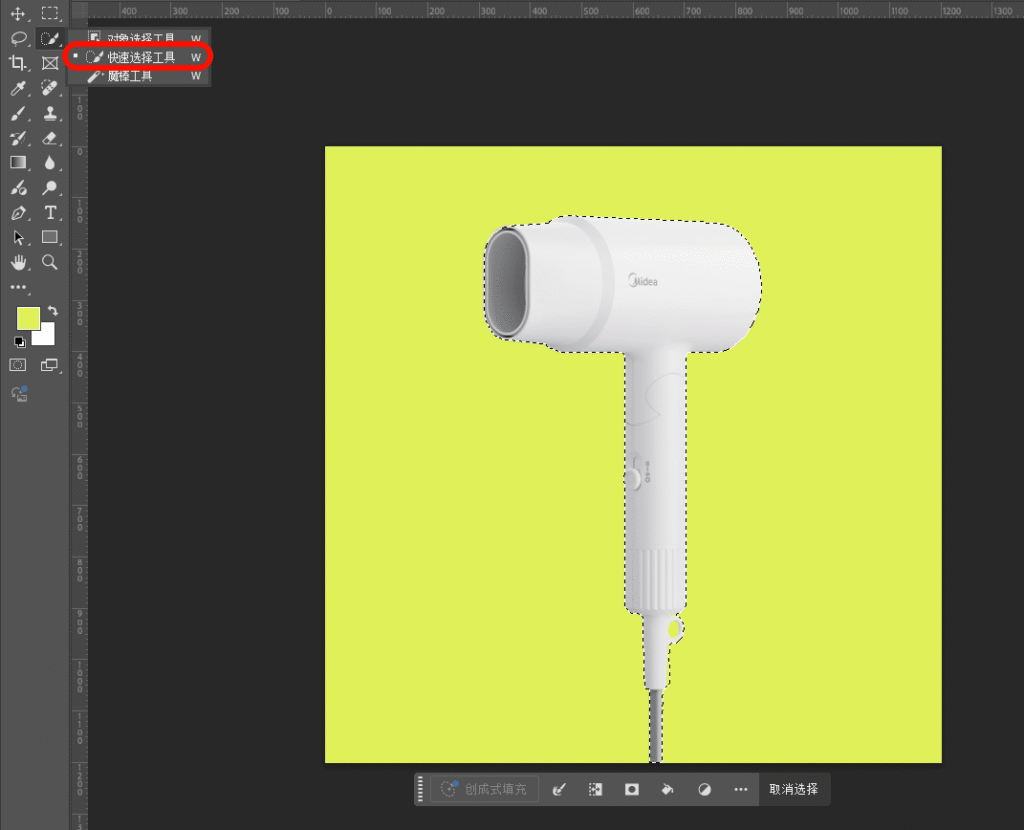
发丝、绒毛、透明材质:切换到通道面板,复制对比度最强的通道(通常是蓝通道),按 Ctrl+L 调出色阶,拉强黑白对比,用画笔把主体涂成白色、背景涂成黑色,载入选区后反选删除背景,边缘更干净;


这里有两个实用提醒:不用装任何付费插件,PS 自带工具完全够用;处理透明材质(比如玻璃、婚纱)时,别直接删背景,用蒙版慢慢隐藏,能保留半透明质感,更自然。
缺点也很明显:新手需要花时间熟悉工具,处理一张复杂图要 5-10 分钟,不适合批量操作,手动微调很耗精力。
方法二:千鹿AI免费去背景,零门槛,高效又稳
如果是新手,或需要批量处理图片(比如电商主图、日常素材),千鹿 AI 会更省心,每日3次免费额度。不用下载软件,网页直接操作,零专业技巧,处理复杂边缘也比新手手动抠图稳。
实操流程极简,几乎不用动脑子:
- 打开千鹿AI 图片去背景小工具
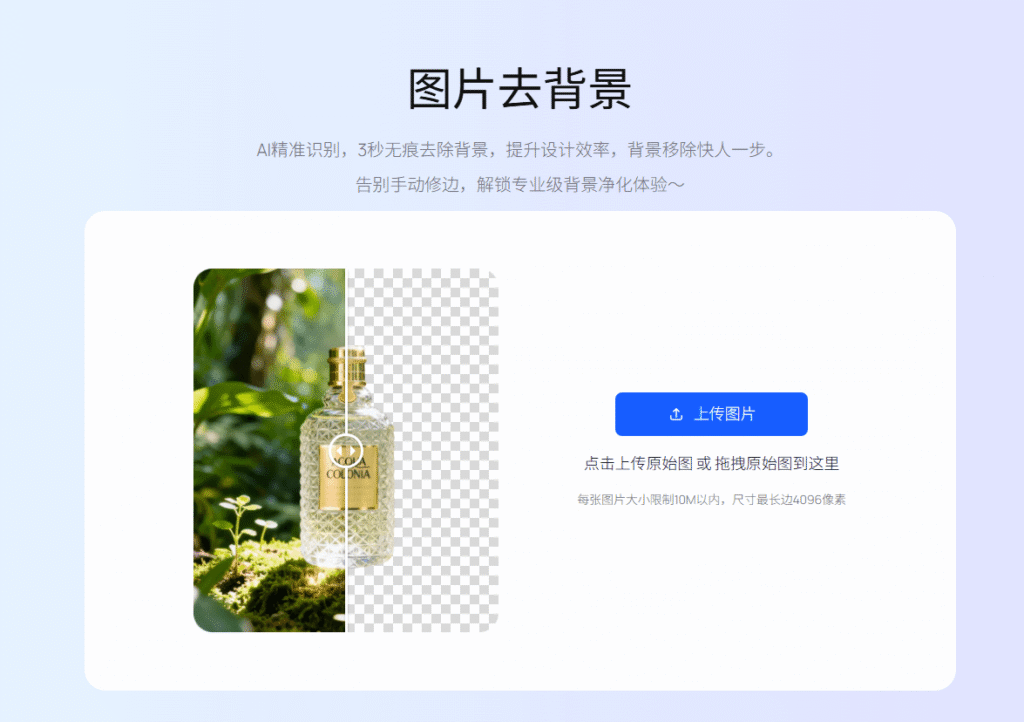
- 找到【去背景】功能,点击上传图片,支持 JPG、PNG 格式
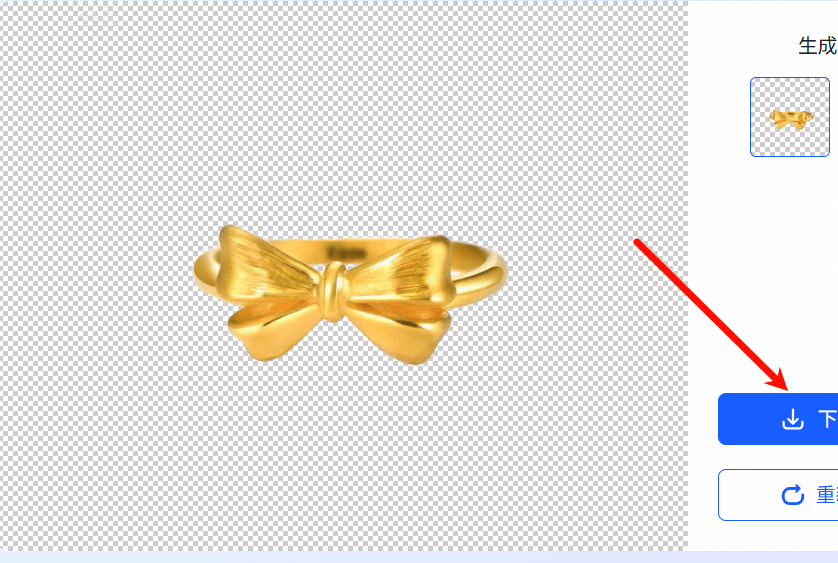
- 不用手动框选主体,AI 自动识别边缘,3-6 秒就能完成去背景,发丝、绒毛、透明材质都能抠得干净,无残留;
加分技巧
去背景后还能免费换底色,直接一键导出。
三、两种工具怎么选?看场景定就行
不用纠结哪个更好,按自己的需求选,效率和效果都能兼顾:
选 PS 手动:有 PS 基础、需要单张精细处理(比如高端商品图、设计素材),追求像素级边缘质感,能接受花时间微调;
选千鹿 AI:新手、日常高频修图,想快速出图,不想花时间研究工具,复杂边缘也能稳妥搞定。
总结
免费去背景不是 “不可能做好”,而是要选对适配自己的工具。PS 胜在精细,适合有基础的人追求质感;千鹿 AI 胜在零门槛、高效,适合新手。
两者都能做到无残留,还不用花一分钱,完全没必要为了去背景买付费工具或请人代做。根据自己的操作水平和场景选对方法,就能轻松搞定各类图片去背景需求。
点击链接使用功能:https://qianlu.cc/tools/qubeijing/