

目录
对于电商运营来说,每天与海量的商品图片打交道是常态。从新品上架、详情页更新到促销活动图制作,每一张图都承载着吸引顾客、促进转化的重任。然而,这条“图片之路”上却充满了“荆棘”:
你可能需要将高清的产品实拍图上传到淘宝、天猫等平台,但平台严格要求主图尺寸(例如800×800像素)的同时,往往还限制了文件大小(如500KB以内)。如何在既要高清展示商品细节、又要满足体积限制、还要快速完成大量商品上架之间找到平衡,成为了许多电商运营的“双重烦恼”。

这张看似精美的商品图,在上传电商平台时,极有可能因为文件体积过大而受阻。如何在压缩后依然保留沙发舒适的绒面质感、书柜中物品的细节、灯具的光泽,以及最关键的促销文字清晰度,是电商运营必须解决的问题。
一、电商运营的“烦恼”:图片尺寸、大小不合适
以常见的淘宝 800×800 商品图为例:
- 尺寸上要求统一,方便前台展示;
- 文件大小也有限制(例如单图不超过 200KB 等),否则:
- 上传慢、加载慢,买家打开页面会卡;
- 店铺评分和转化率都会受到影响。
而在实际运营中,商品图往往是这样来的:
- 摄影输出的原片分辨率超高;
- 设计师做完主图、活动角标、文字信息后,再导出高清图;
- 每张图可能都是 1~3MB 甚至更大。
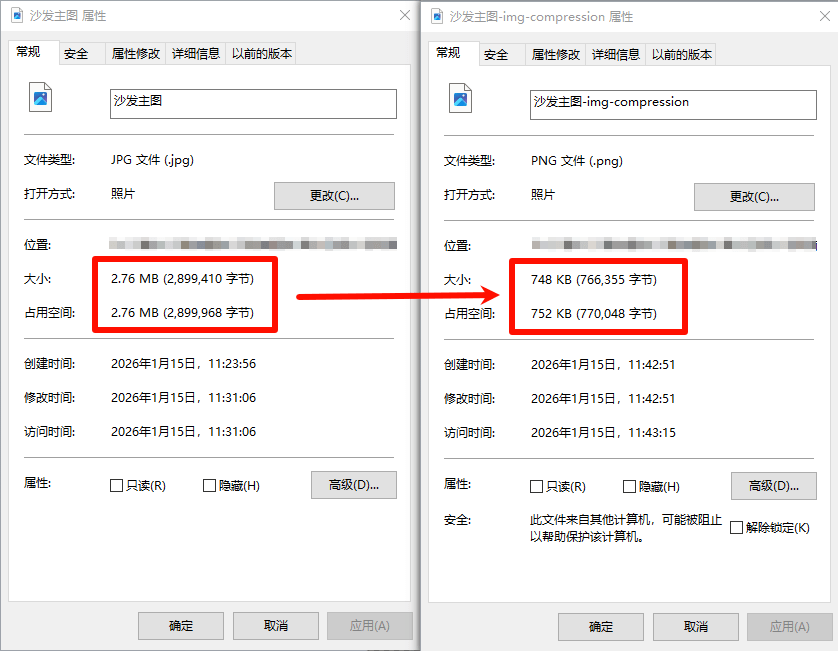
当你要一口气上传几十张商品主图、详情图时,如果不提前压缩:
- 后台上传会非常慢;
- 有时还会被平台直接挡回去,要求“图片过大,请重新上传”;
- 最后变成:你在电脑前反复压图、重传,上新节奏完全被拖慢。
二、用 PS 压缩图片,既慢又伤画质怎么办?
现在不少人压缩电商图,用的是这套 PS 方法:
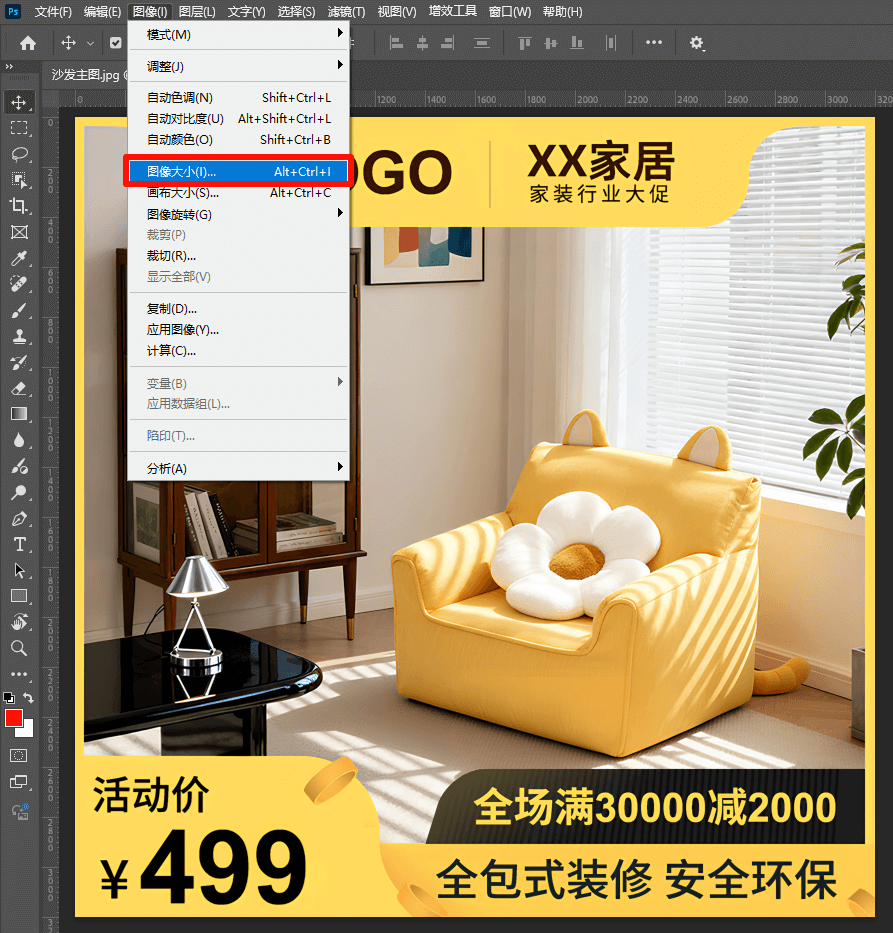
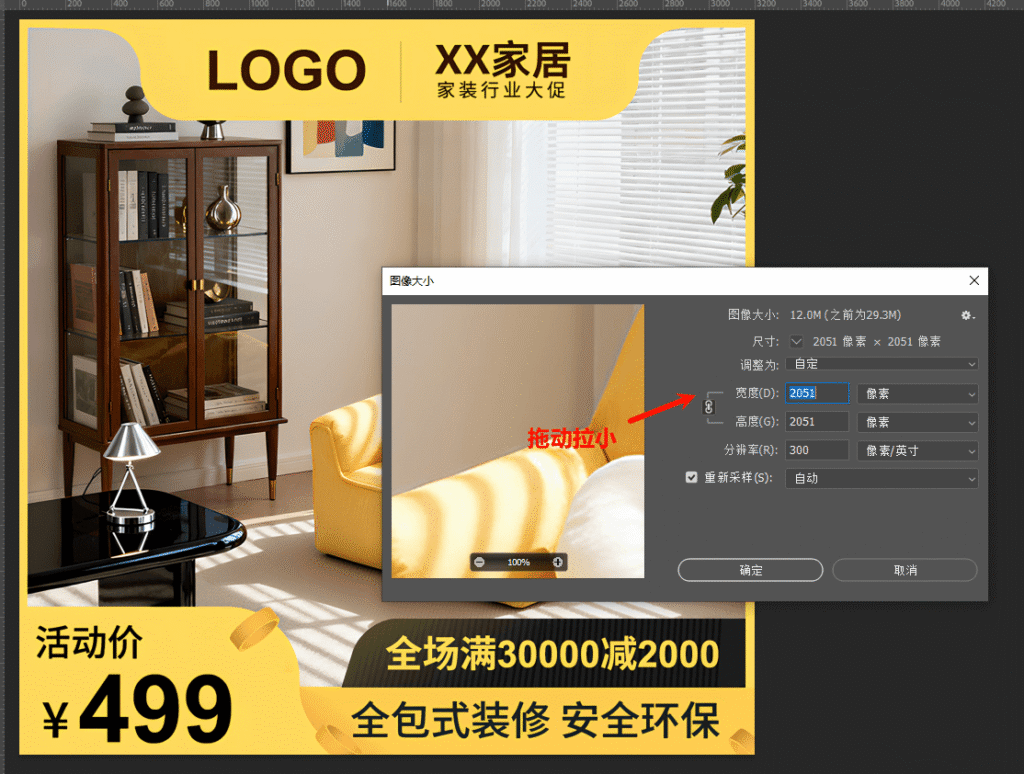
打开图片 → 菜单栏「图像」→「图像大小」→ 勾选“约束比例 / 链接像素”→ 把宽高像素往左拉小,让图片体积跟着变小。
1、打开PS→图像→图像大小
2、加锁后可等比例修改图像大小,达成压缩目的
3、修改后图像会有细节损失
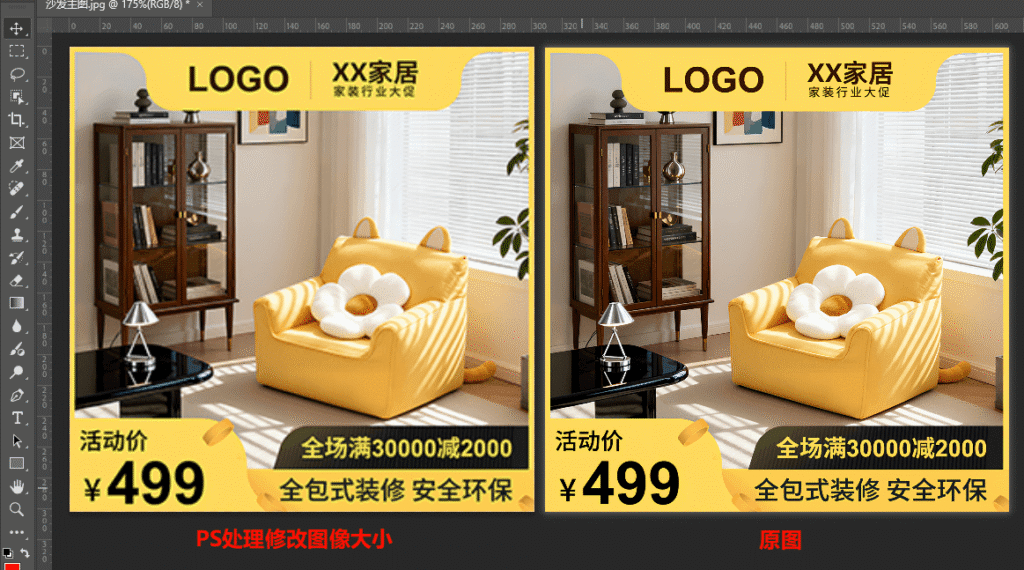
它的确能达到图片压缩的目的,但有几个明显特征:
- 想卡在平台要求范围内,需要反复试尺寸
- 尺寸变小,细节一定会丢
- 批量处理效率低
所以,“图像大小”这招在紧急时能用,但并不适合作为日常的主力图片压缩方案。那么,可以选择尝试AI图片压缩,作为替代方案绰绰有余!
以我常用的【千鹿AI 图片压缩】为例,它可以:
- 网页端小工具,无需安装
- 自动判断压缩比例
- 高压缩率 + 高画质
对运营来说,就是:把商品图丢进去,几秒钟后拿到一批“体积合规 + 画质在线”的主图,直接上传即可。
三、案例分享:3s即可用千鹿AI 完成图片压缩
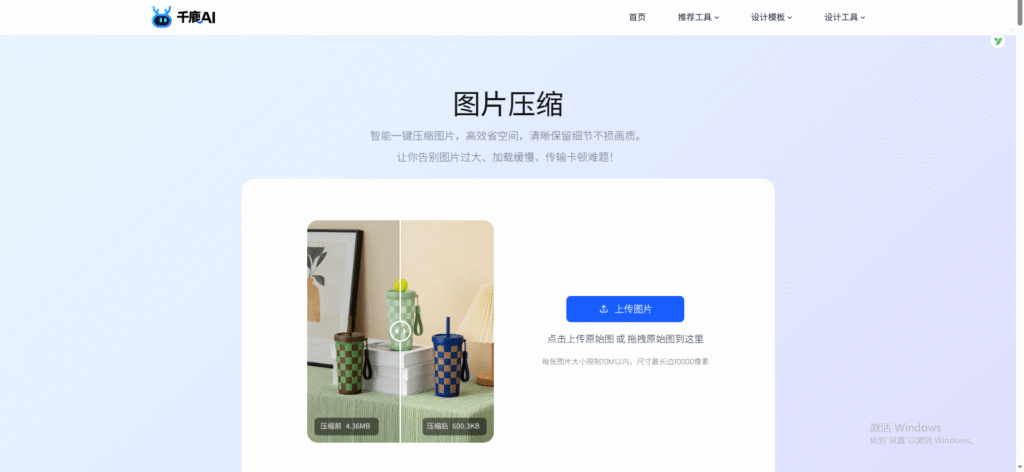
1. 打开千鹿AI 图片压缩网页,在浏览器访问即可
进入「图片压缩」页面,全程在线完成,无需下载软件。
2. 上传电商商品图
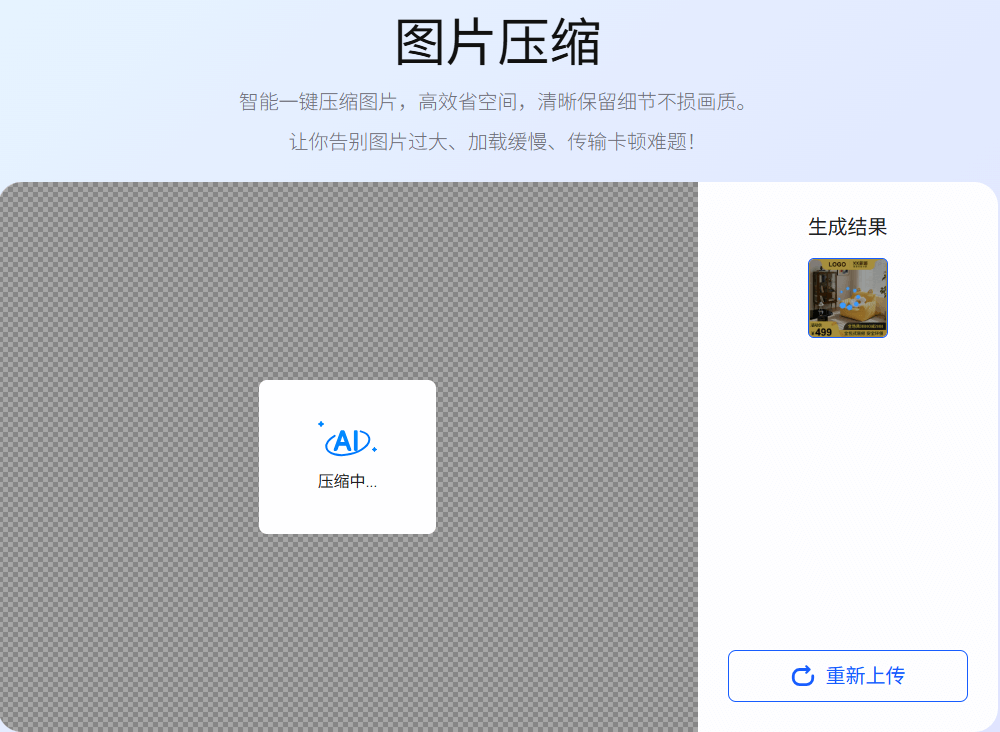
- 点击「上传图片」,选择这张 800×800 的沙发主图;
- 支持一次上传多张,适合批量图片压缩;
- 支持 JPG、PNG、WebP 等主流格式。
3. 一键压缩,等待几秒
- 上传完成后,点击「立即压缩」;
- 无需再进 PS 改图像大小、调品质;
- 千鹿AI 会自动根据图片内容做智能图片压缩。
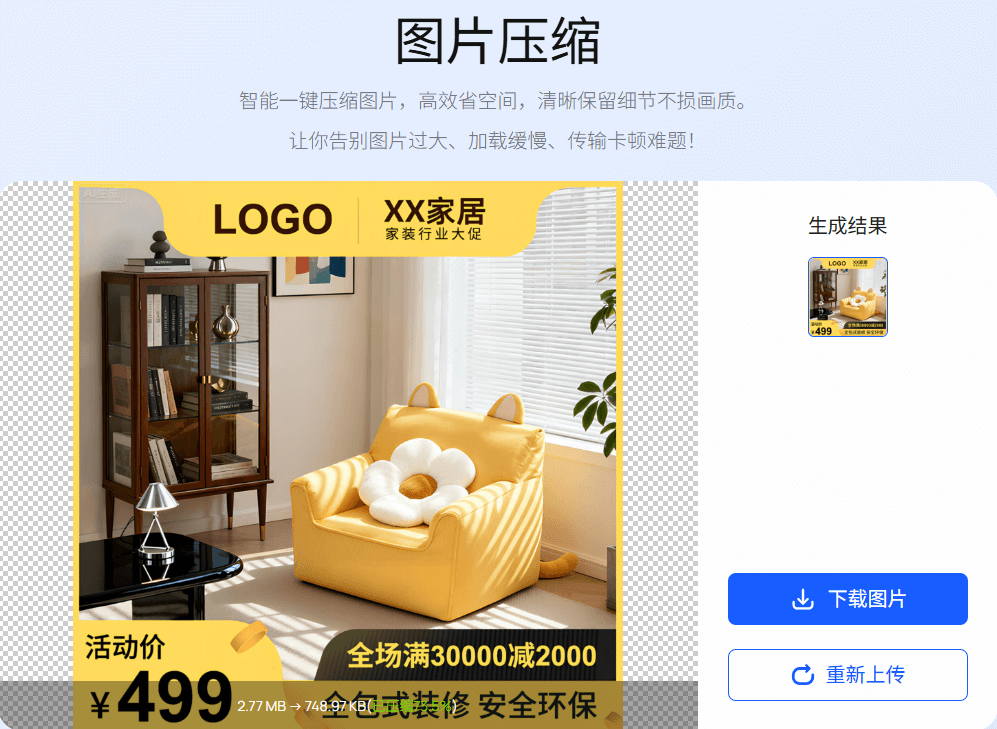
4. 下载压缩图,上传到电商后台
大多数情况下,肉眼几乎看不出明显差别,但体积已经大幅减小。
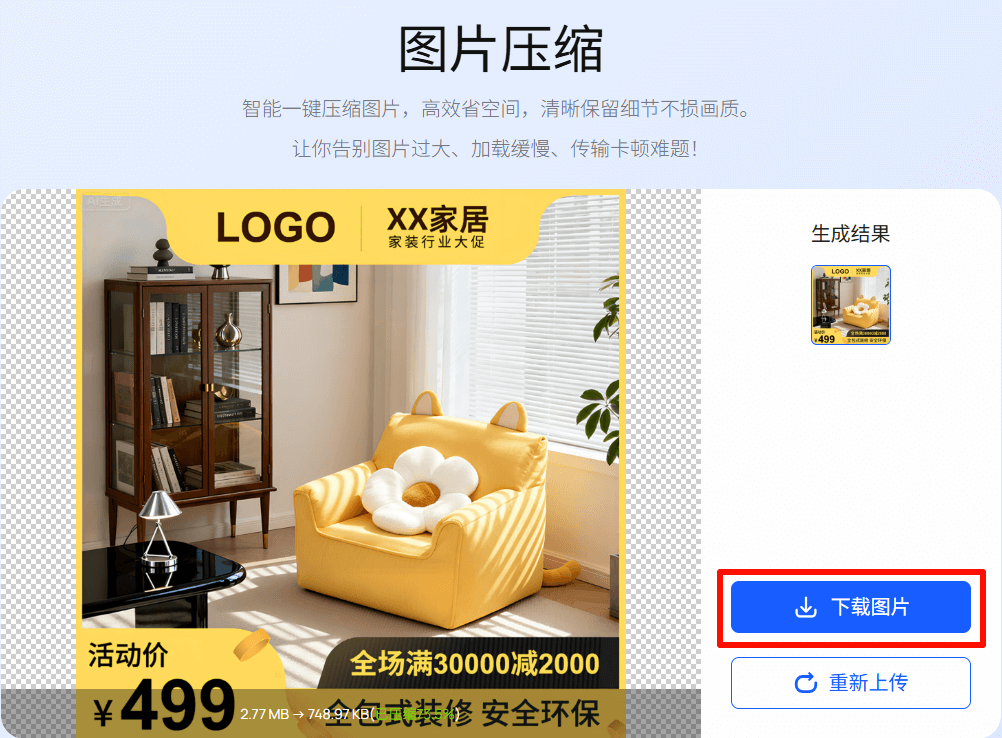
最后,点击「下载图片」,保存压缩后的主图:
- 直接上传到淘宝、天猫、京东、拼多多后台;
- 基本不会再被提示“图片过大”;
- 页面加载更快,用户浏览体验更好。
结语:图片压缩交给 AI,电商人把时间留给运营和转化
商品图要好看、清晰,这关系到点击率和转化率;
但“怎么把图片压到合适体积”本身,并不应该占用你太多时间。
与其在 PS 里来回改「图像大小」、逐张试文件大小,不如:
- 打开浏览器,进入千鹿AI 图片压缩;
- 一键上传、智能压缩、批量下载;
- 几秒钟完成原本要花一个下午的图片压缩工作。
如果你正准备上新一批商品,可以现在就试试:
千鹿AI 图片压缩(网页版小工具):https://qianlu.cc/tools/tupianyasuo/