

目录
只要你认真抠过人物图,就一定遇到过同一个问题:
人物轮廓好抠,衣服也不难,真正让人崩溃的,永远是头发。
尤其是发丝细碎、背景复杂、逆光或者浅色头发时,不管你多熟悉工具,最后边缘不是糊掉,就是带一圈白边,看起来总有点“假”。
也正因为如此,发丝抠图几乎成了判断一张人像抠图是否专业的分水岭。
一、用 PS 抠人像发丝,常见但并不轻松
很多人一开始都会选择用 Photoshop 来处理人像抠图,毕竟在大多数认知里,抠图本来就该用 PS。
最常见的两种方式,一般是下面这两种。
第一种是“选择主体”。
这是很多新手最先接触到的方法,操作也相对简单。
点击选择主体,PS 会自动识别人像区域,快速生成选区。
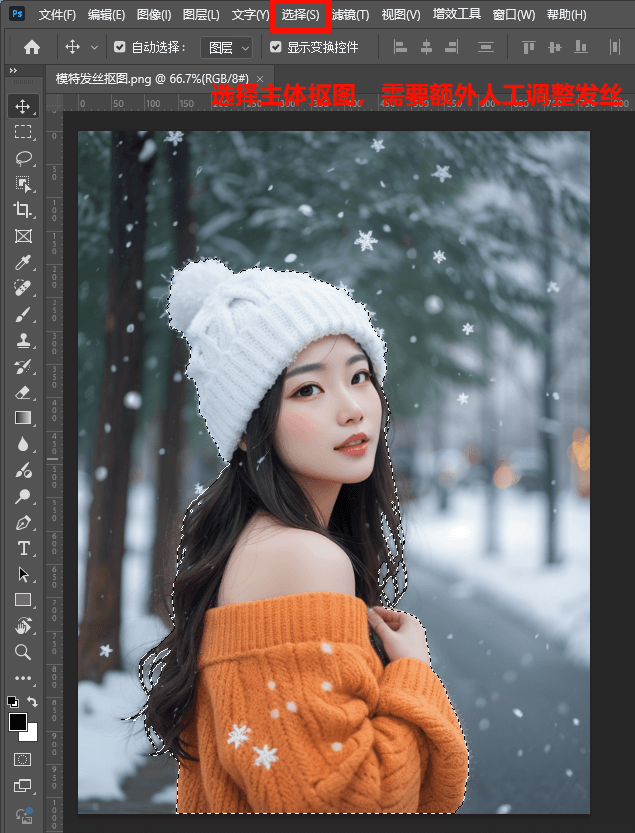
在主体和背景区分明显、背景比较干净的情况下,这种方法确实能省不少时间。但一旦涉及头发区域,就很容易出现两个问题:
要么发丝被整体糊成一块;
要么背景被一起选进来,边缘非常不干净。
后期基本都需要再进“选择并遮住”反复修边。
第二种是套索工具(包括磁性套索)。
这种方法更依赖手动操作,对鼠标控制要求比较高。
在人物轮廓比较清晰时还算可控,但遇到发丝边缘,锚点很容易跑偏。
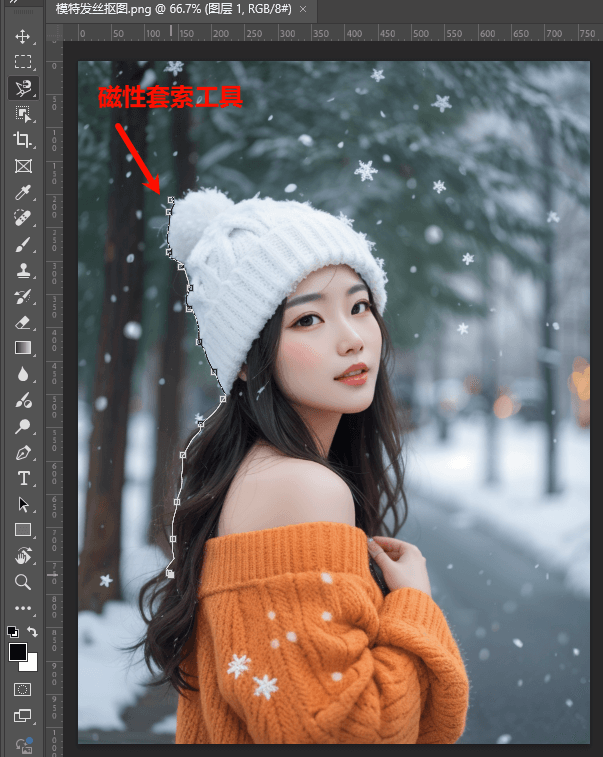
尤其是头发和背景颜色接近时,边缘会出现明显锯齿,修边成本非常高。
除此之外,像钢笔工具、通道抠图、蒙版精修等方法,理论上都能做到更精细,但学习成本和时间成本都不低。
如果只是为了抠几张人像图,很多人都会觉得有点“用力过猛”。
二、为什么发丝抠图在 PS 里这么难?
本质原因只有一个:
发丝不是规则轮廓,而是大量细碎、半透明、交错的细节。
PS 的传统抠图方式,本质上还是在“画选区”,再通过参数去修正边缘。
这一步非常依赖经验,同一张图,不同的人操作,结果可能完全不同。
刷多了,发丝容易断;
刷少了,背景又残留;
参数怎么调,很多时候更像是在试运气。
如果你是电商卖家、运营,或者只是想把图片处理得干净一点,这种反复修边的过程,其实并不划算。
三、想要发丝清晰,AI 抠图反而更稳
在需要效率、稳定性和可重复结果的场景下,AI 抠图工具反而更合适。
以我现在经常使用的【千鹿 AI】智能抠图为例,它在处理人像时,会自动重点识别人物轮廓,尤其是头发边缘和发丝之间的缝隙,而不是简单地“一刀切”。
对于不想反复调参数、不想死磕细节的人来说,这是一个更省事的选择。
四、实操演示:用千鹿AI 抠出发丝清晰的人像
整个过程非常直观,也正是你图片里展示的这几步。
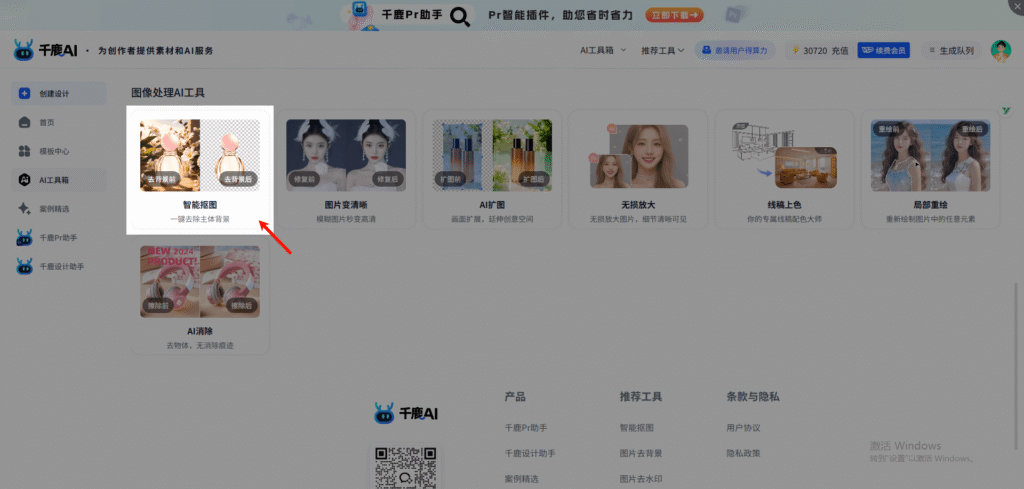
第一步,找到抠图入口
打开千鹿AI 网页版,在工具页面中可以直接看到「智能抠图」功能入口,不需要下载任何软件,浏览器打开即可使用。
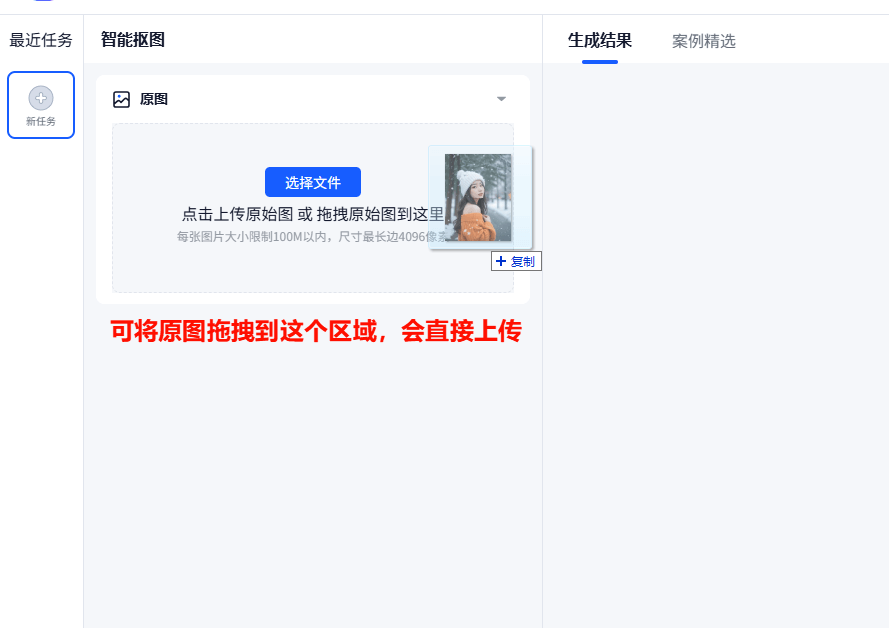
第二步,上传图片
进入智能抠图页面后,把需要处理的人像图片直接拖入,或者点击上传本地文件即可,不需要提前做任何处理。
第三步,点击生成
图片上传完成后,直接点击生成按钮,不需要手动选区,也不需要区分背景复杂程度。
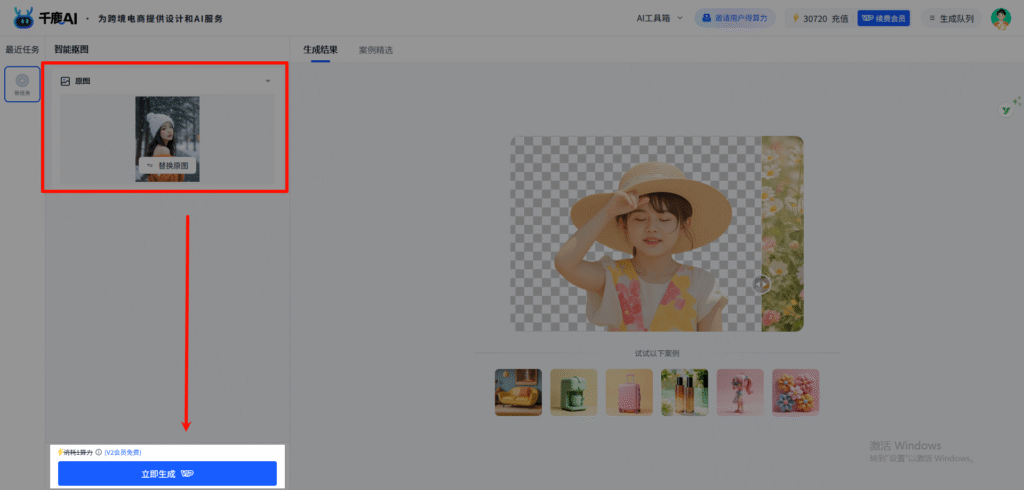
第四步,等待结果
一般几秒钟内,系统就会完成识别并生成抠图结果。
在发丝区域,整体边缘会比传统快速抠图更干净,也不需要反复修边。
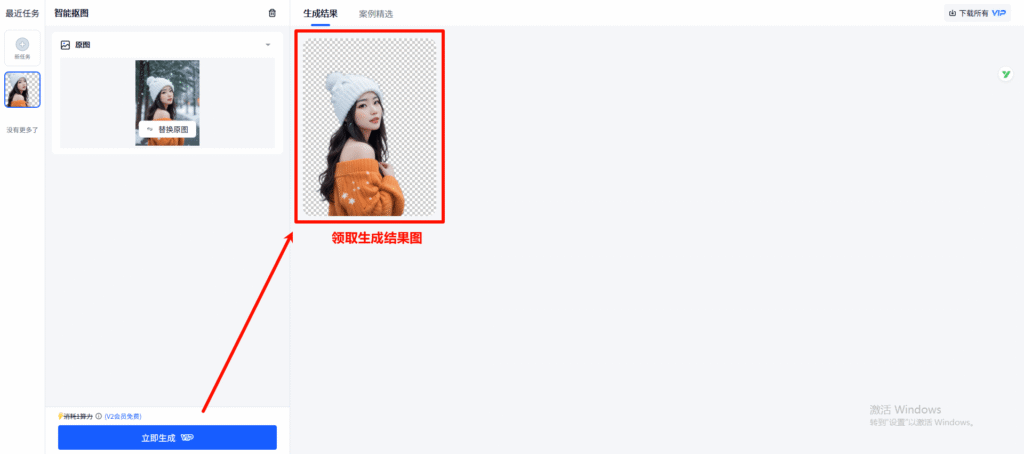
第五步,领取抠图结果
生成完成后即可直接领取结果,用于后续设计或导出。
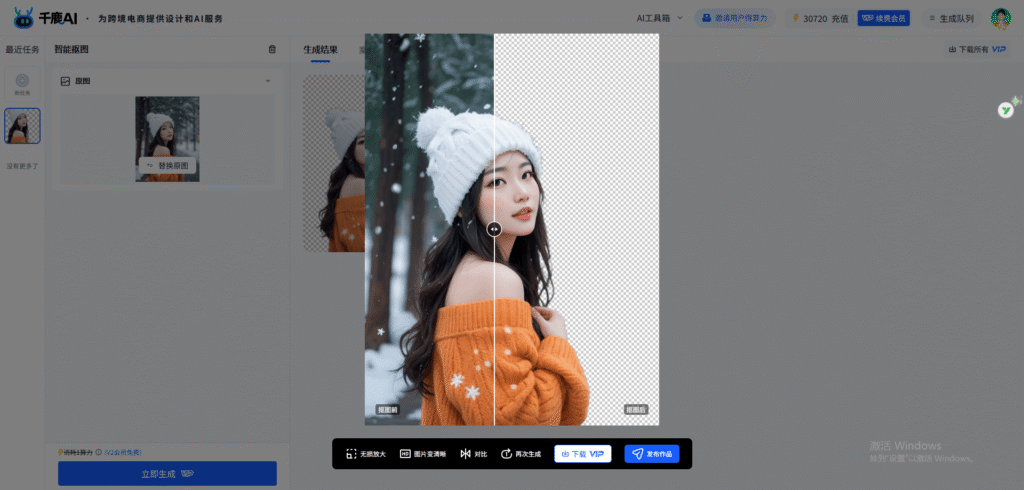
对于大多数人物、电商模特图、宣传照来说,这一步已经可以直接使用。
五、抠完图只是开始,还可以直接做成品
很多人使用抠图工具,目标只是得到一张干净的 PNG。
但在实际使用中,尤其是电商和跨境场景,抠图往往只是第一步。
千鹿AI 还提供了「创建设计」功能,可以理解为一个更偏向电商和营销场景的网页版设计器。
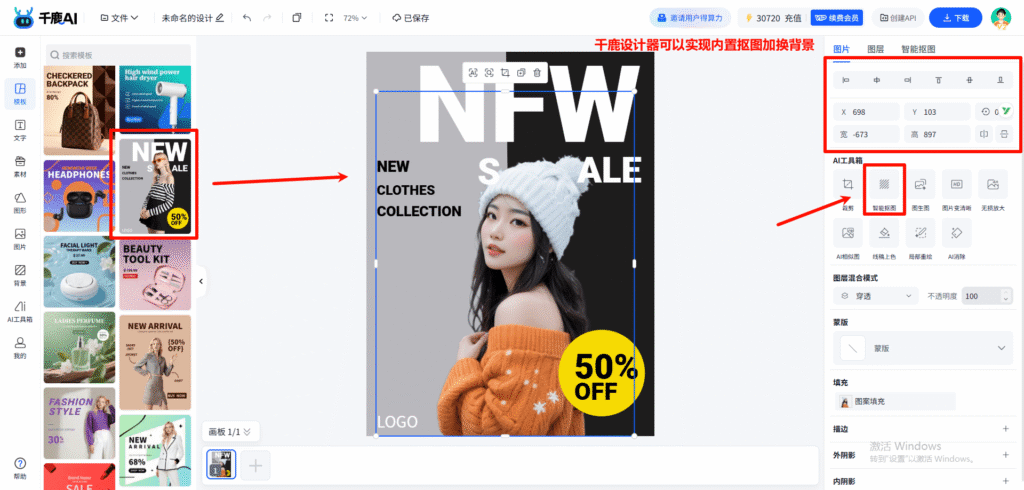
抠好的人像,可以直接放进设计器中:
一键更换背景颜色或场景;
套用现成的国内或海外主图、海报模板;
简单调整文字和排版,就能直接输出高质量成品海报。
整个流程不需要在多个软件之间来回切换,也不需要重复导入导出素材,对需要高频出图的人来说非常友好。
六、发丝抠图,不一定非要死磕 PS
如果你是专业设计师,对细节有极致要求,PS 依然是不可替代的工具。
但如果你的目标是效率、稳定和快速出图,尤其是在电商、跨境运营、人像物料高频处理的场景下,AI 抠图会是一个更现实的选择。
把发丝这种最容易出问题的步骤交给 AI,
把时间留给排版、创意和真正重要的工作。
当抠图、换背景、做设计都能在一个平台完成时,人像处理这件事,才真正变成了一件“顺手的事”。
千鹿AI网页版点击使用:https://qianlu.cc/tools/koutu/