

目录
只要你做过电商,不管是国内平台还是跨境平台,一定都会遇到同一个问题:主图永远不够用。
模特图要拍、背景要换、尺寸要改,有时候只是想给模特换一件衣服、换一个场景,却要来回折腾好几个软件。PS 会用,但步骤复杂;不会用,又只能反复找外包,成本和沟通都很高。
也正因为这样,这两年越来越多电商卖家开始用 AI 工具来做图。而在实际使用中,千鹿AI 最大的优势就是:把“抠图 + 模特图 + 主图设计”放在了一个网页里完成。
下面这篇文章,就按真实出图流程,手把手讲清楚:从换衣服 → 抠图 → 主图制作,一张电商模特主图是怎么用千鹿AI做出来的。
一、模特要换衣服?如何用AI快速解决
在做主图之前,很多卖家会先遇到一个需求:现有模特姿势不错,但衣服不对,能不能直接换?
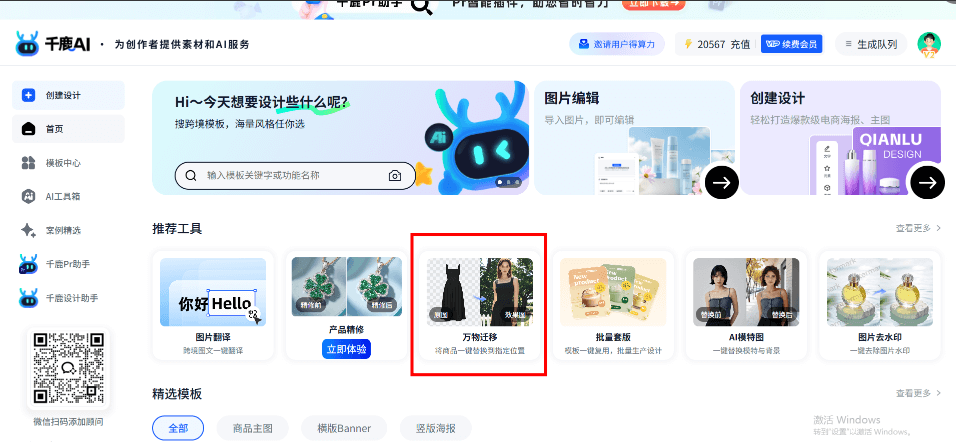
在千鹿AI 网页版中,可以直接使用 「万物迁移」 功能来解决这个问题。
操作也很直观:
①打开千鹿AI网页版,找到「万物迁移」功能
②上传模特图,同时上传你准备好的服装或素材图片
③用涂抹工具,把模特身上需要替换的区域简单涂出来
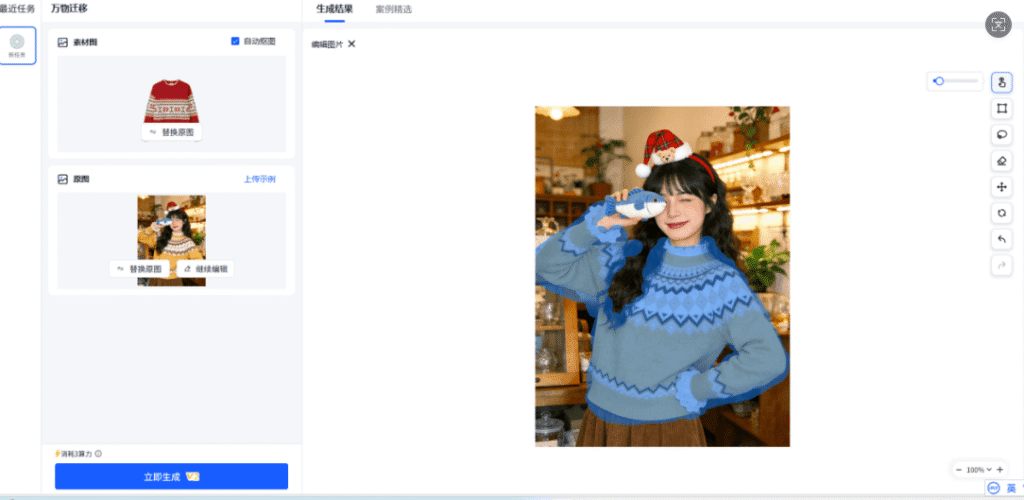
点击生成,等待几秒即可这个过程不需要精确描边,AI 会自动识别结构和光影关系,生成一张新的模特效果图。
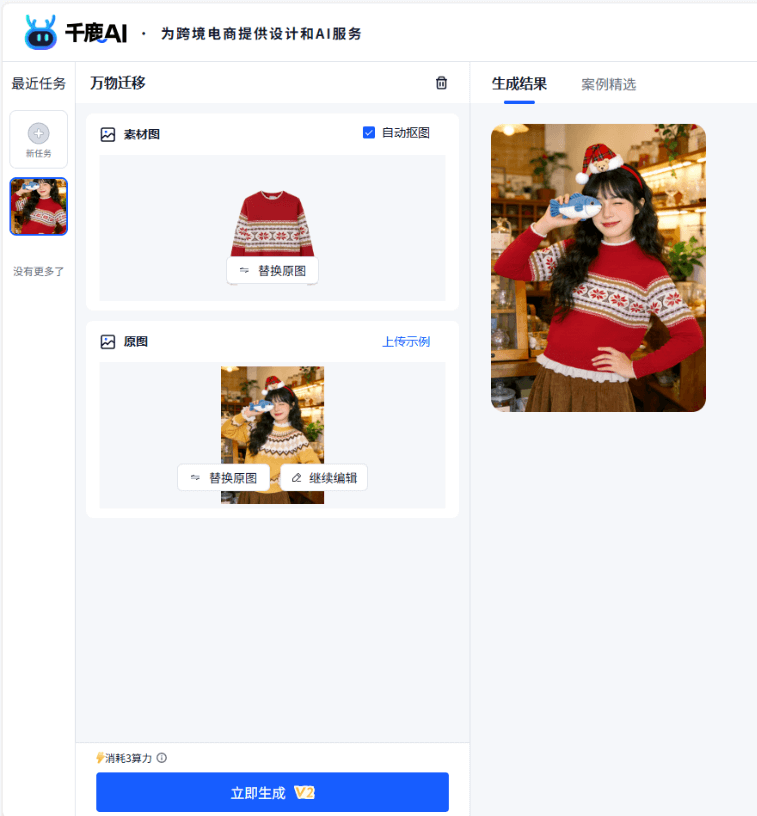
对于服装电商来说,这一步可以直接省掉重新拍模特的成本,尤其适合做款式测试或多图展示。
二、如何快速做电商主图:进入「创建设计」(网页版PS)
素材准备好之后,下一步就是正式做主图了。在千鹿AI 中,可以打开 「创建设计」 功能。你可以把它理解成一个更偏电商场景的网页版 PS。
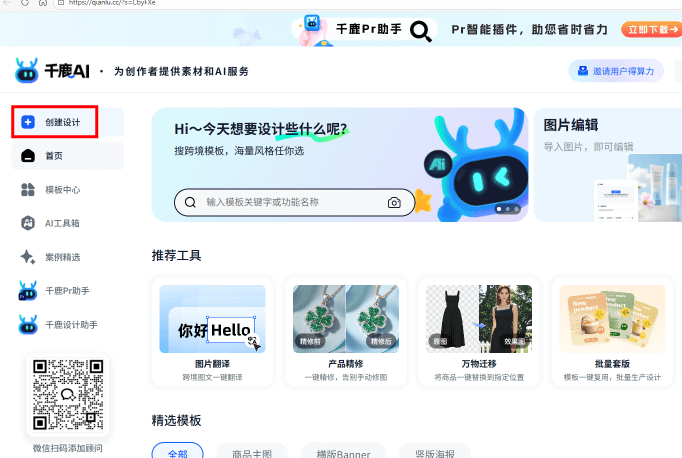
进入后,新建画布,主图常见尺寸可以直接设为 800 × 800,适配大多数电商平台。
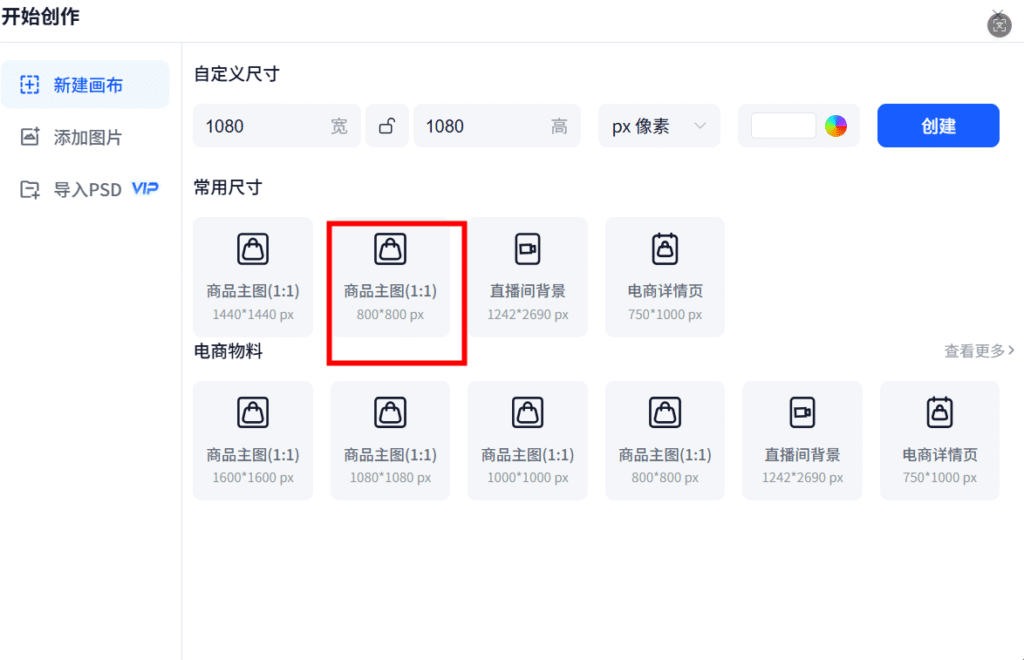
这一步的好处是:不需要本地安装软件,不需要自己记尺寸,所有操作都在浏览器完成
三、多种设计模板,一键复刻
进入画布后,你会发现左侧已经准备了大量现成的设计模板,涵盖了服装、电商、宠物等常见类目。
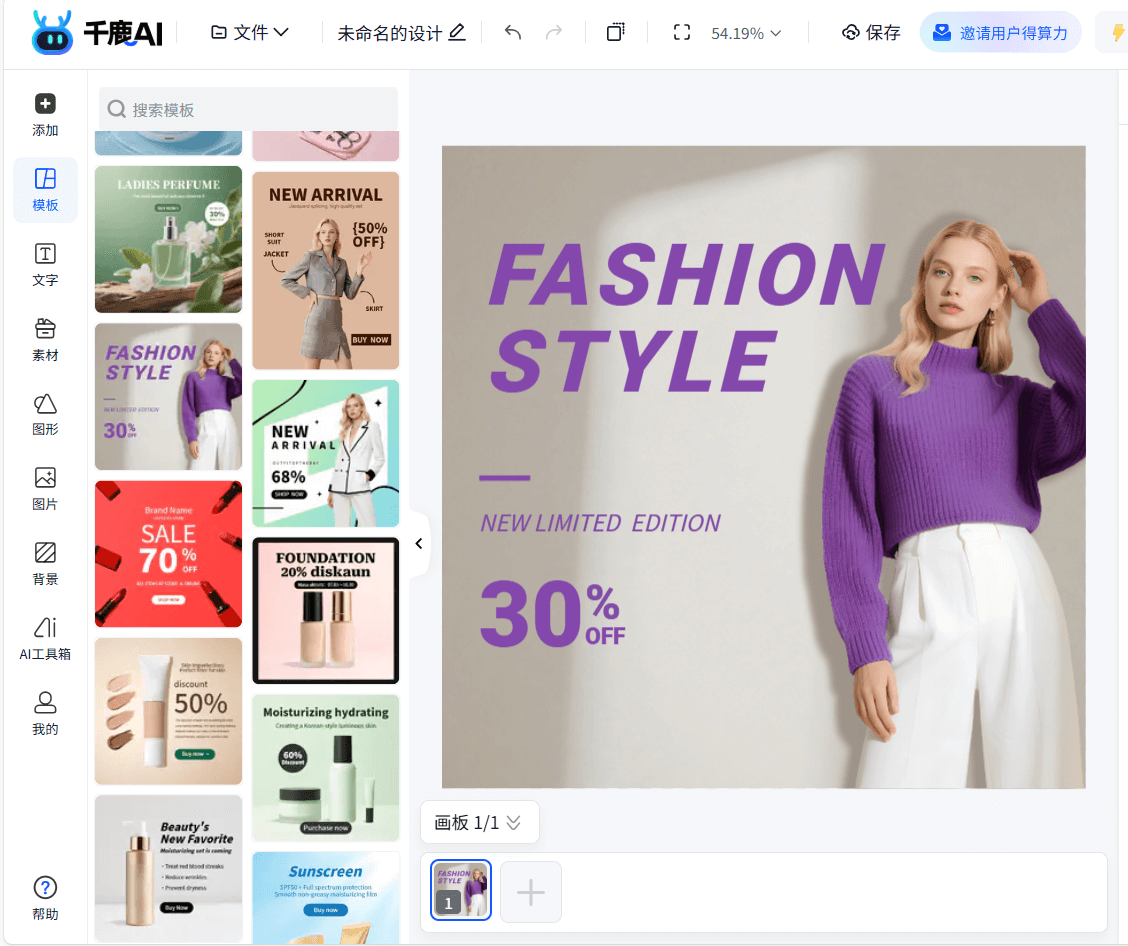
这里的正确用法不是“照抄模板”,而是:
先选一个结构顺眼、信息层级清晰的模板,点击应用后,再把自己的模特图、商品图替换进去,模板里的文字、背景、元素,颜色都是可以自由编辑的,非常适合不想从零排版的卖家。
进入创建设计,选择一个合适的主图模板,可以素材拖进去,点击素材右侧就会出现AI工具箱,可以直接抠图,再简单调整一下文案和排版,一张主图基本就完成了。不需要在多个软件之间反复切换。
四、智能抠图3 秒移除背景
模板选好、模特图放进画布之后,真正关键的一步来了:抠图。
①在画布中选中模特图片,右侧会出现工具面板,点击其中的 「智能抠图」。
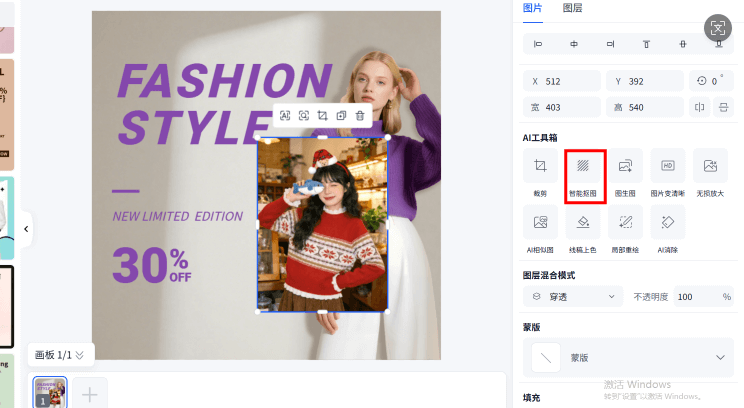
②不需要手动选区,也不需要调复杂参数,点击之后,大约 3 秒左右就能自动移除背景。
这个抠图对人物边缘和头发的处理非常稳定,不容易出现明显白边,做主图时基本可以直接用。抠好之后,你只需要简单做几件事:
①调整模特位置
②缩放大小,让主体更突出
③根据模板结构微调构图
④一张干净的模特主图主体,就已经完成了。
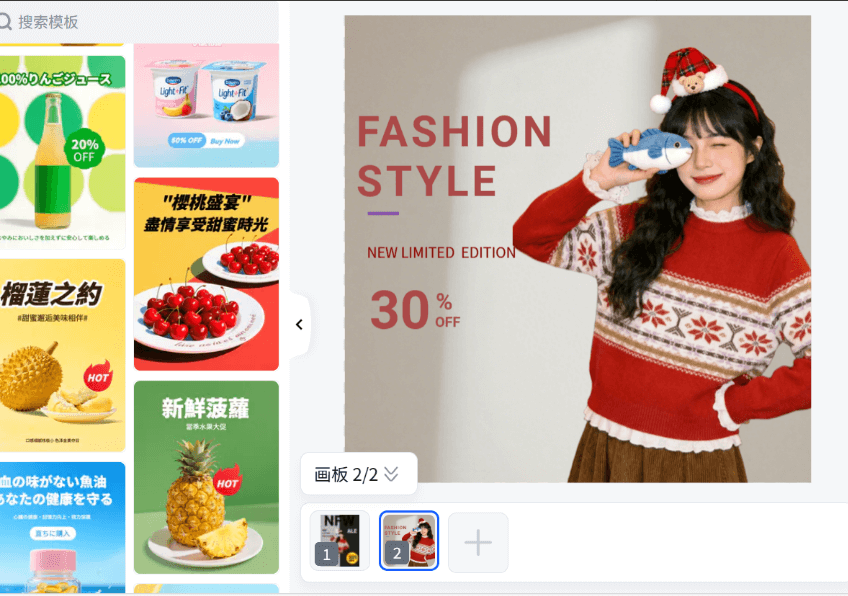
五、一张主图不够?多个设计模板立即复用
在电商实战中,很少只做一张图。用千鹿AI 的一个优势在于:同一个模特素材,可以快速套用多个模板,生成不同风格的主图。比如:白底主图、场景氛围图、活动促销图
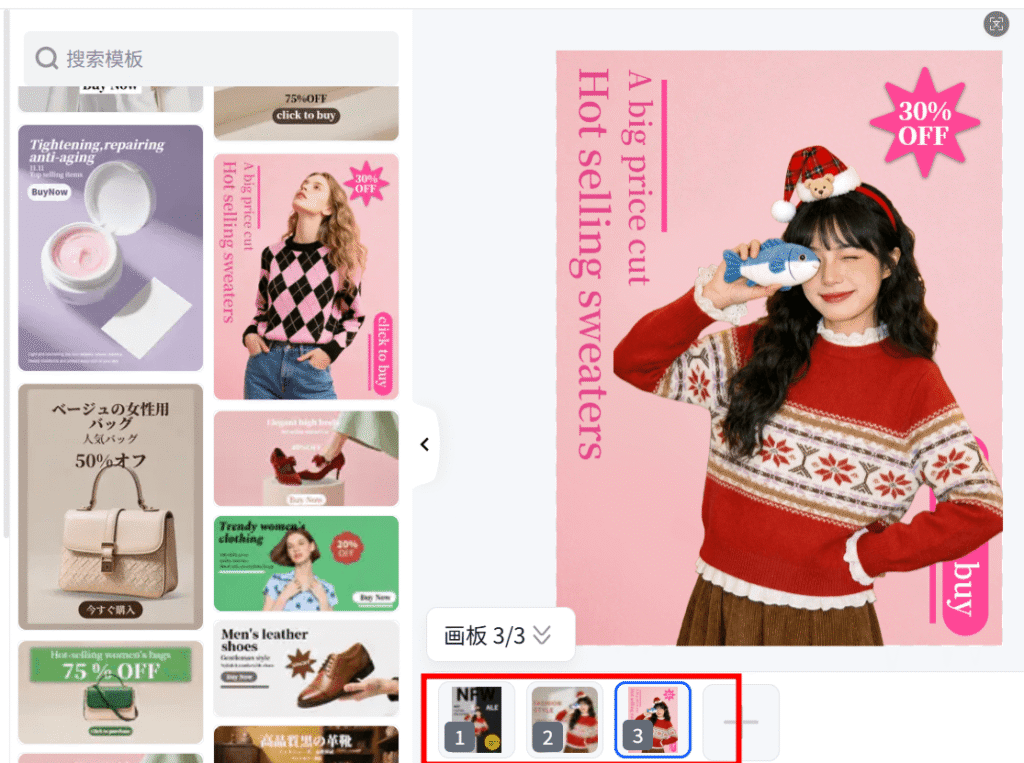
不需要重新抠图,也不需要重复操作,只要换模板、改文案,就能快速出一组图。
六、为什么说千鹿AI 是“电商一站式出图工具”
从上面的流程你会发现,抠图只是其中一个环节,但它串联起了整个出图过程。
除了智能抠图,千鹿AI 还提供了很多电商场景下非常实用的功能,比如:
AI 模特图:换脸、换模特、换场景
商品换色、万物迁移:快速测试不同款式
图片翻译:跨境电商主图多语言处理
图片去水印、视频去水印、视频去字幕
线稿上色、海量国内 & 海外主图、详情页模板
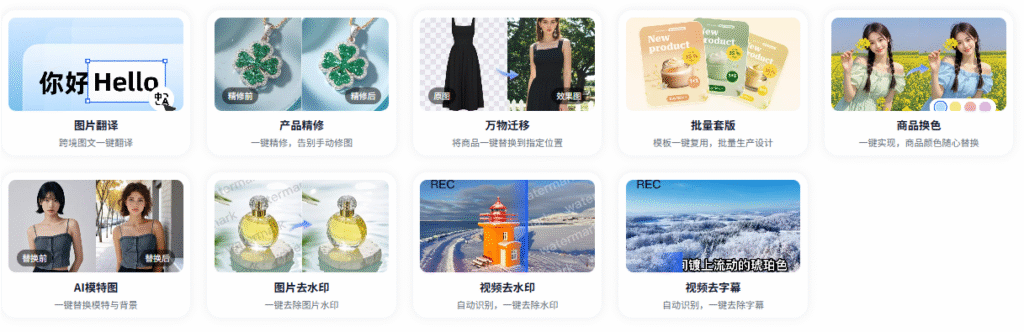
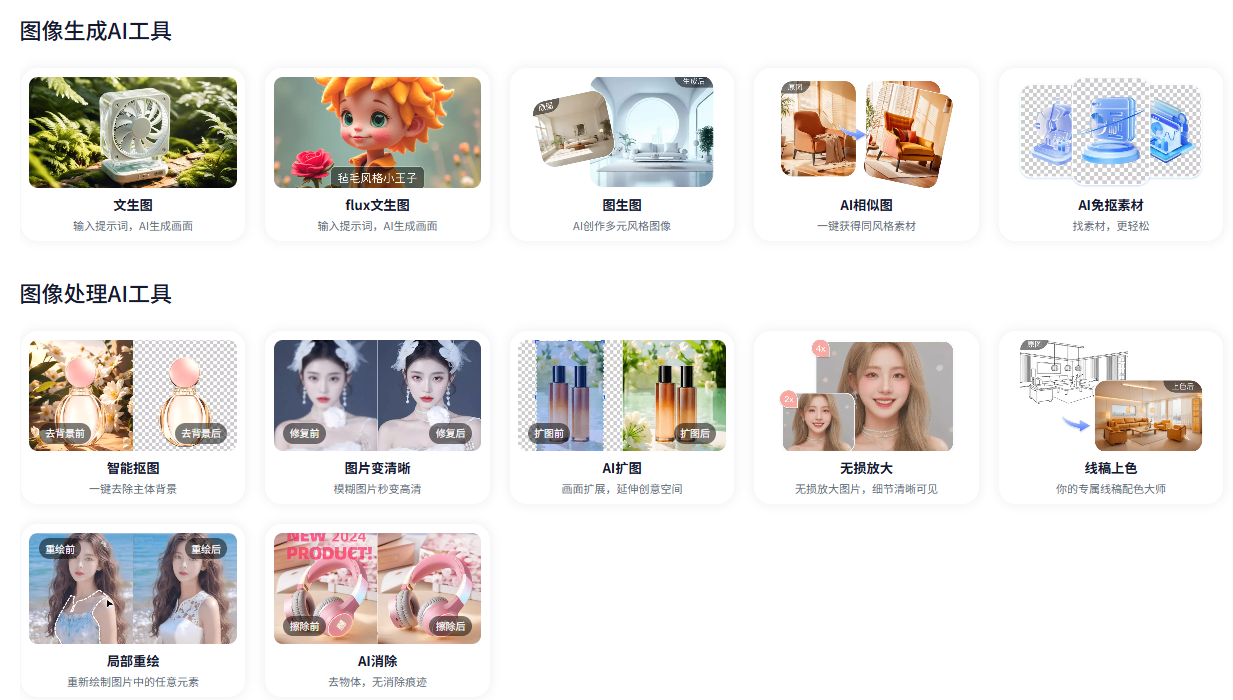
这些功能放在一起,真正解决的是一个问题:
让非设计出身的电商卖家,也能把图做得专业、干净、高效。
总结:抠图不是目的,快速出好图才是
很多人一提到抠图,就会想到复杂的 PS 操作。
但在电商场景里,抠图的真正价值,是为主图服务,为效率服务。
用千鹿AI,你可以把原本分散在多个软件里的操作,全部集中在一个网页里完成:
换衣服、抠图、套模板、出主图,一气呵成。
如果你正在为模特图、主图制作效率发愁,不妨从这套流程开始试试,
你会发现,做图这件事,其实可以简单很多。
千鹿AI体验地址: https://qianlu.cc/?s=EmGaur