

目录
抠图这事,简单背景谁都能搞定。
真正让人头疼的是那些复杂背景:地毯上的产品、花丛里的人像、带阴影的物品……
一抠就露馅,边缘要么有残留,要么细节全丢。今天就聊聊怎么对付这类图片,让你的抠图干干净净。
复杂背景抠图为什么这么难?
先搞清楚问题出在哪:
① 背景有纹理
比如木地板、地毯、布料背景,纹理太多,工具容易把背景当成主体的一部分。
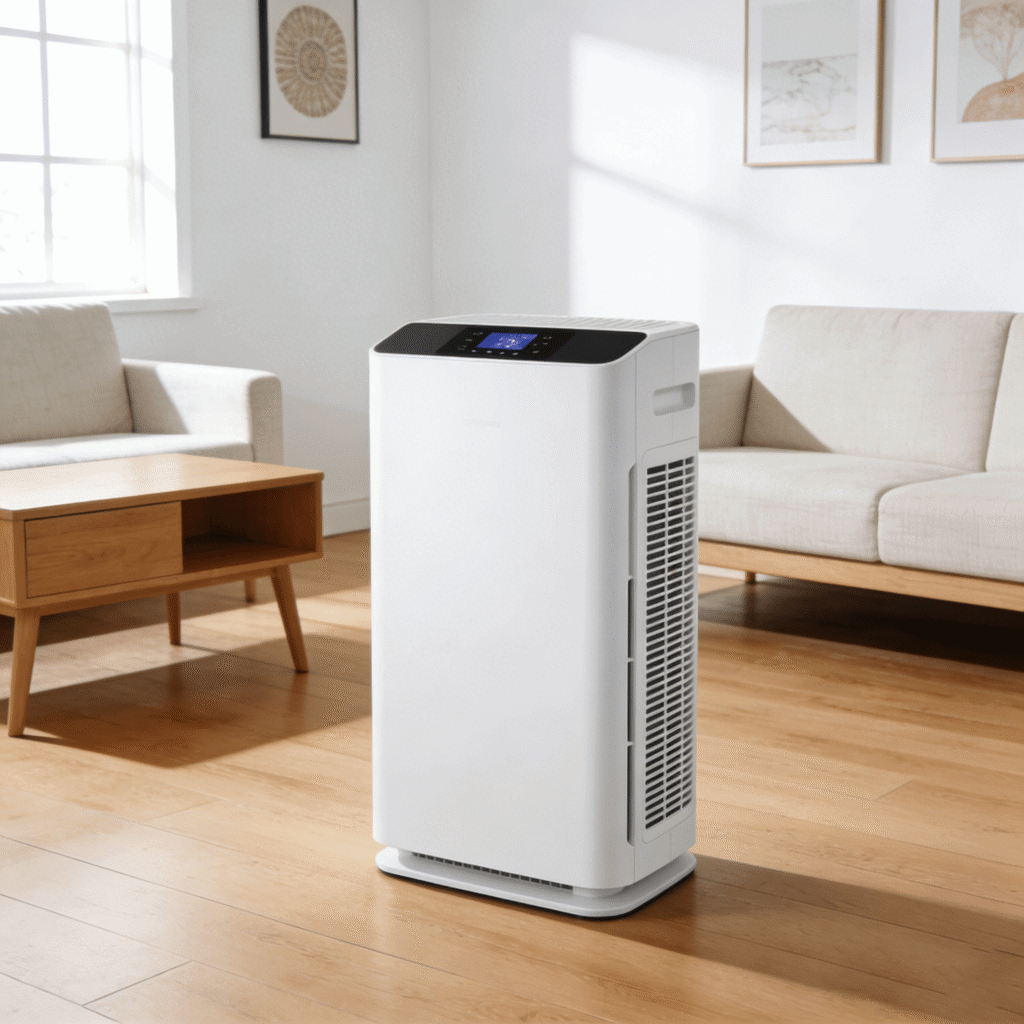
② 主体带阴影
产品或人物下面有阴影,抠的时候不知道该留还是该去,处理不好就很假。
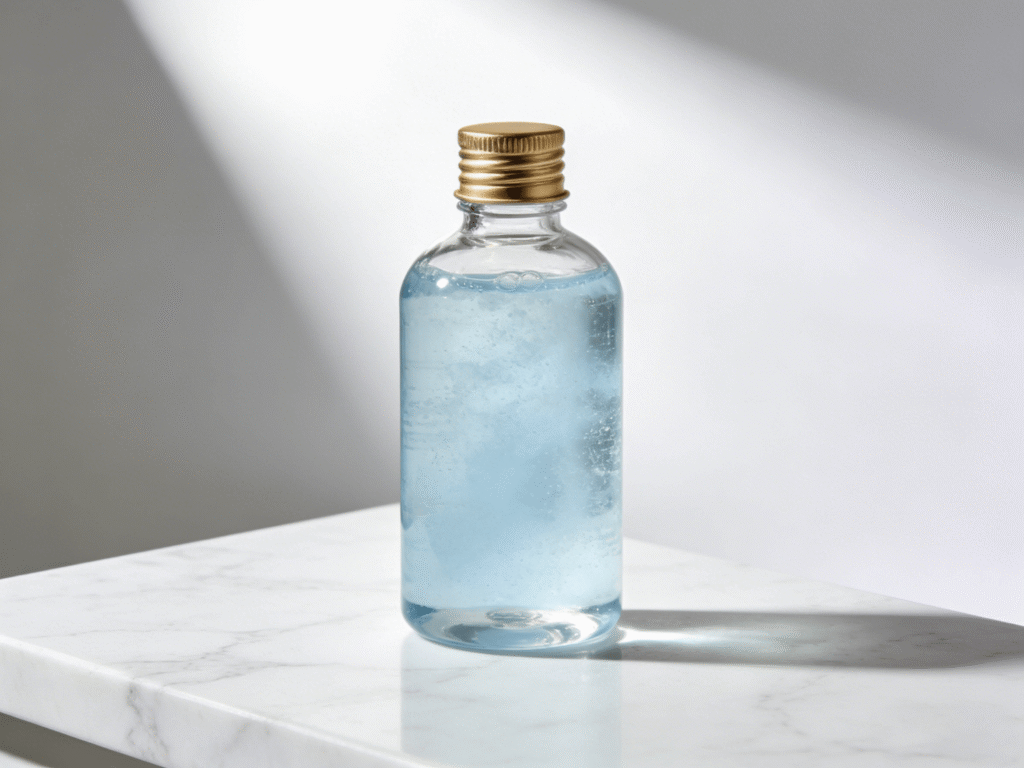
③ 颜色太接近
主体和背景颜色差不多,AI识别起来费劲,边缘就容易出问题。
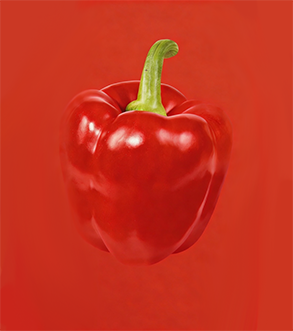
④ 边缘本身复杂
头发丝、毛绒玩具、镂空装饰……这些边缘本身就不规则,抠起来难度翻倍。普通的抠图工具遇到这些情况,基本就是靠猜。猜对了还好,猜错了全是残留。
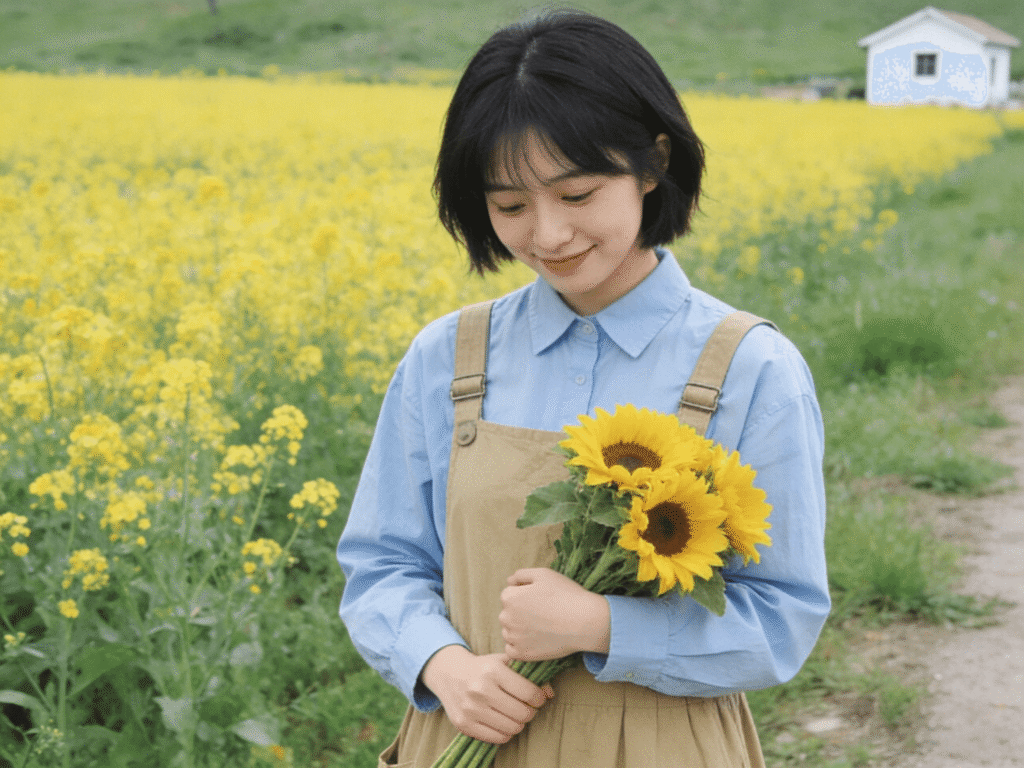
处理复杂背景的4个小技巧
分享几个我自己摸索出来的经验:
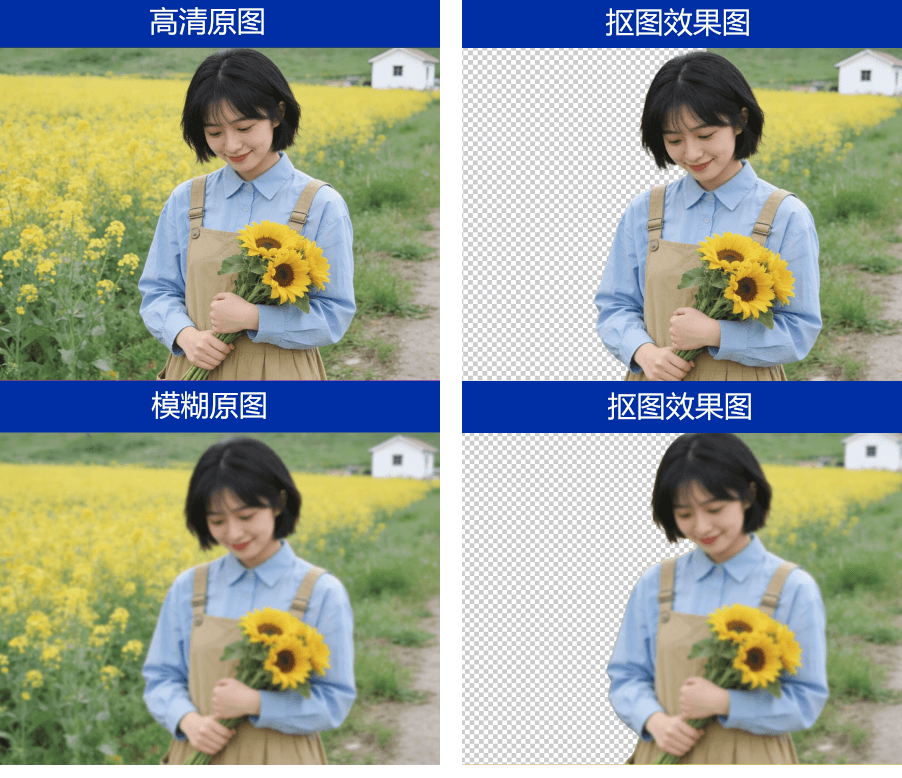
技巧一:尽量用高清原图
图片越清晰,AI越容易分辨主体和背景的边界。压缩过的图、截图这些本身就糊,比如下面这种模糊的人像图,发丝边缘和身体轮廓抠出来效果肯定差。
技巧二:光线均匀的图更好处理
如果主体一半亮一半暗,或者阴影很重,识别难度会增加。拍照的时候注意一下光线,后期能省很多事。
技巧三:选对工具是关键
老实说,复杂背景靠手动抠太费时间了。现在AI抠图技术已经很成熟,专门针对复杂场景做过优化的工具,效果会好很多。例如“千鹿 AI”
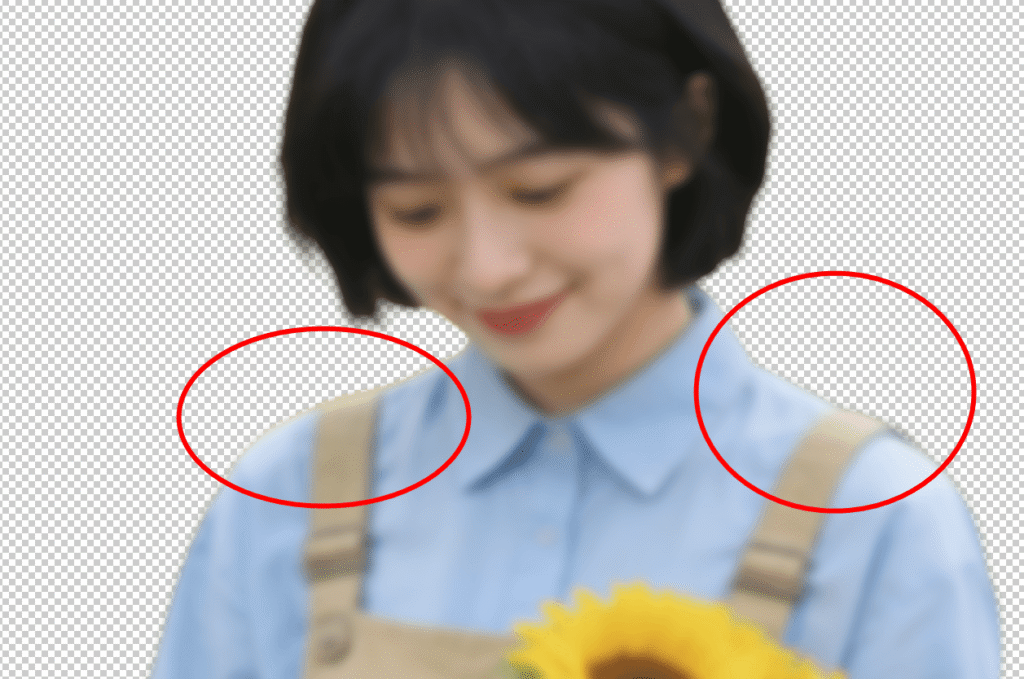
技巧四:抠完检查边缘
不管用什么工具,抠完都要放大看看细节。特别是主体和背景颜色接近的地方,容易有漏网之鱼。
实操:用千鹿AI处理复杂背景
说了这么多,直接上手操作一下。我平时处理复杂背景图片用的是千鹿AI,在线工具不用下载,对付纹理、阴影这些效果还不错。
第一步:打开千鹿AI
浏览器搜索”“千鹿 AI”“进入官网,找到“智能抠图”功能
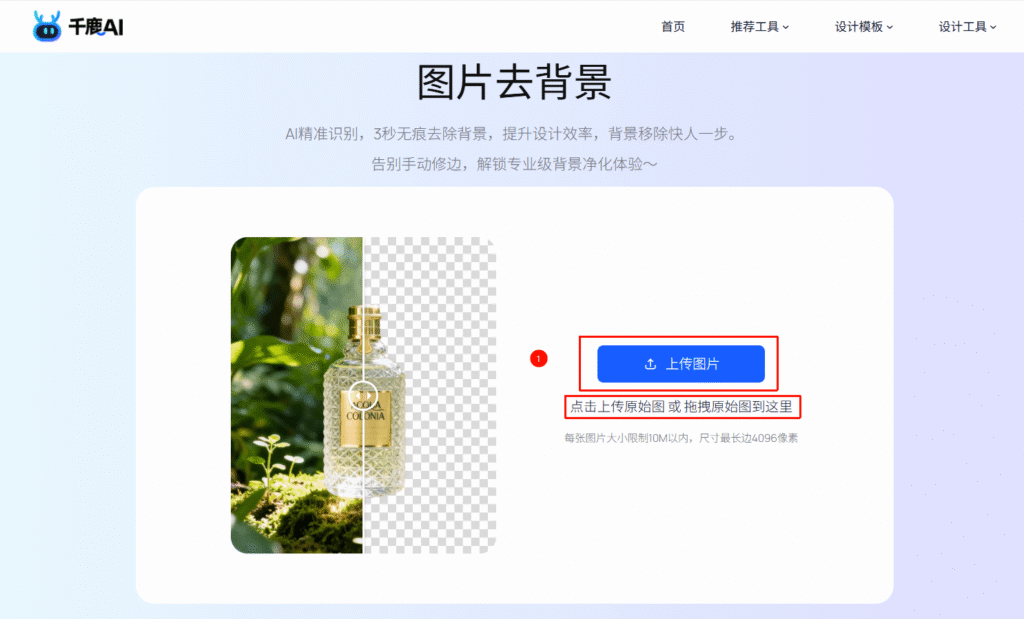
第二步:上传图片
点击上传按钮,或者直接把图片拖进去。支持JPG、PNG这些常见格式。
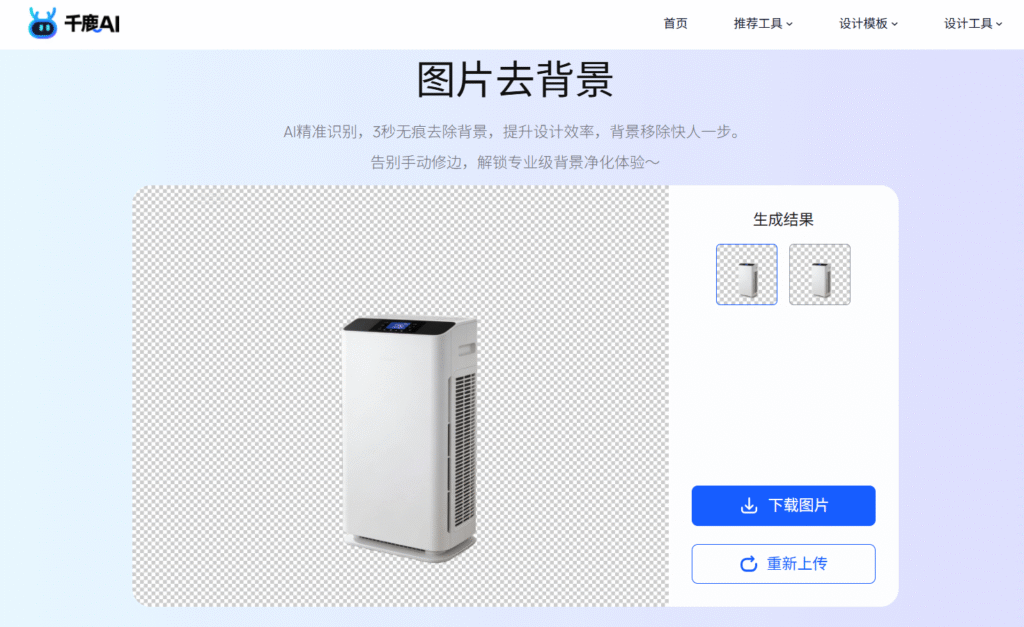
第三步:等三秒,完事
图片上传后,AI自动开始处理,大概三秒左右背景就被移除了。直接下载透明底图片就行。
对了,可以每天免费体验3张图哦~先试试效果再说。
实测几种复杂场景
我拿几类典型的复杂背景图测了一下:
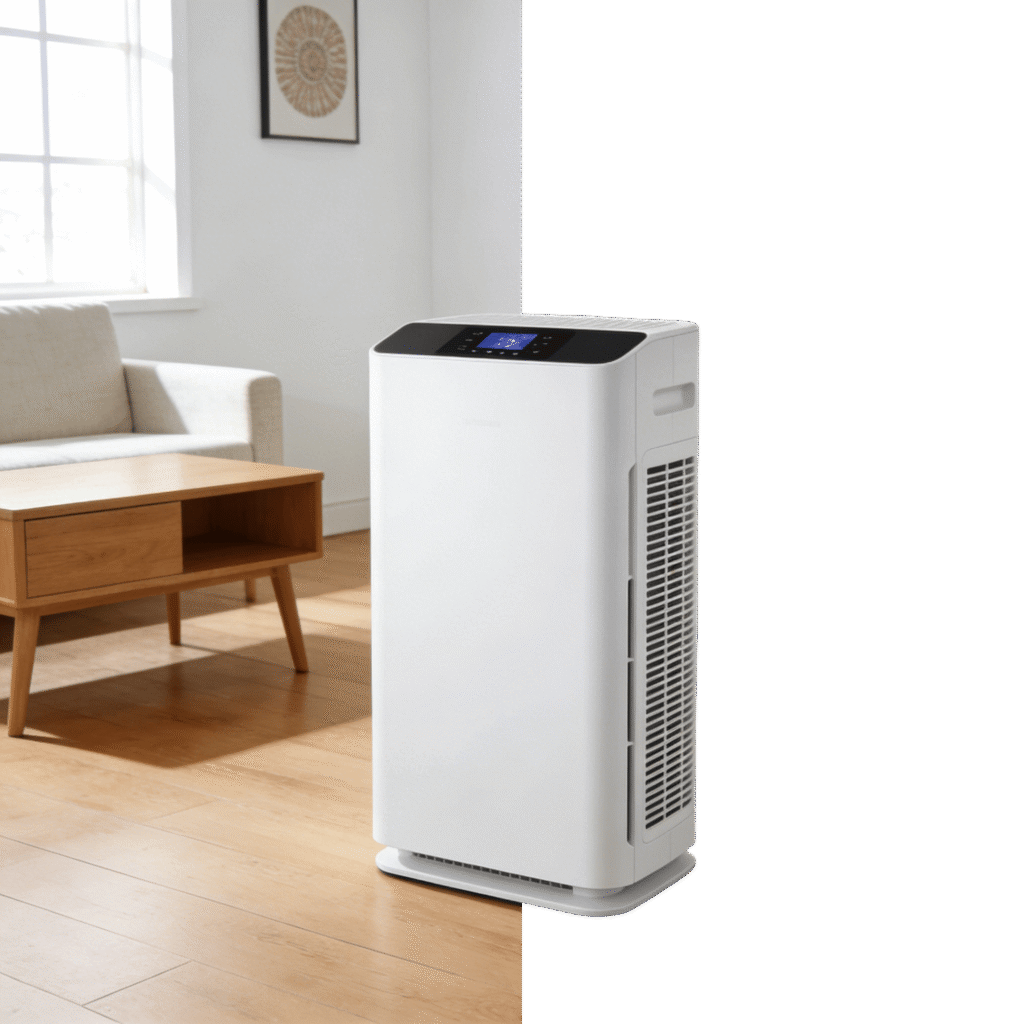
场景一:木地板上的产品图
背景木纹很明显,普通工具经常把木纹边缘也抠进去。千鹿AI处理得挺干净,产品边缘没有残留。
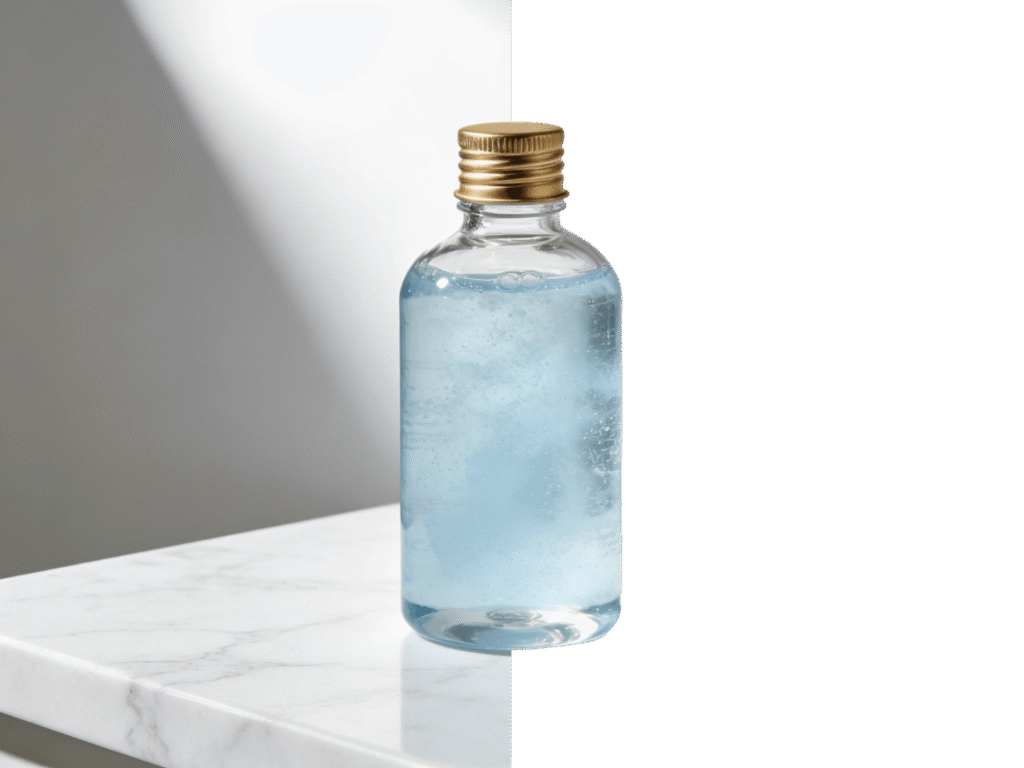
场景二:带阴影的物品
阴影这东西比较微妙,留着显得真实,去掉又怕不自然。AI把主体和阴影分得挺清楚。
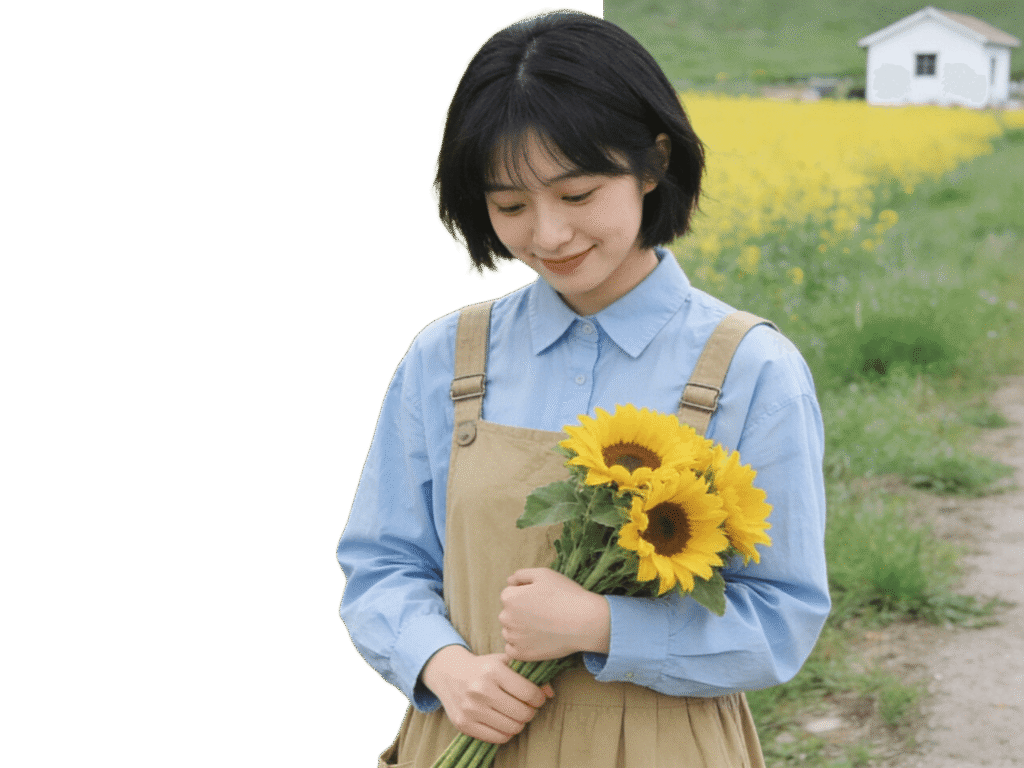
场景三:花丛背景的人像
这种背景颜色杂、形状乱,还容易和头发混在一起。测下来发丝保留得不错,边缘过渡也比较自然。整体感觉,比我预期的要好。至少省了手动修边的时间。
写在最后
复杂背景抠图确实比简单背景难,但只要方法对、工具对,其实也没那么可怕。
记住几个要点:用高清图、选对工具、抠完检查细节。
像千鹿AI这种在线工具,打开网页传张图就能出结果,三秒搞定。遇到纹理背景、阴影残留这些问题,不用再一点点手动抠了。
有复杂背景图需要处理的,可以去试试,免费体验3张先感受一下效果。
千鹿AI体验地址:https://qianlu.cc/tools/qubeijing/