

目录
抠图是设计绕不开的基本功,但并不是每一种抠图需求,都值得用 PS 死磕。本篇文章从真实使用体验出发,对比传统 PS 手动抠图与 AI 智能抠图的效率与门槛,帮你找到更省事、更适合新手和高频场景的解决方案。
一、为什么“抠图”总是让人头大?
如果你做过电商设计、新媒体配图,或者经常需要处理图片素材,一定会对“抠图”这件事不陌生:
- 电商主图,需要产品边缘干净、背景统一
- 详情页排版,需要素材分层、方便组合
- 海报、封面,需要主体突出、方便二次设计
但真正让人崩溃的,往往不是设计本身,而是抠图这一步。
很多人第一反应都会是:
“用 Photoshop 抠就好了。”
但真正上手之后,才发现问题并不在“会不会”,而在于——
太花时间、太消耗精力了。
尤其是以下这些情况:
- 想让边缘干净,不得不反复修
- 遇到头发、透明材质,怎么都抠不利索
- 一张图还好,多图就直接劝退
对新手来说,抠图往往是设计路上的第一道“门槛”。
二、常见抠图方法盘点:PS 手动抠图到底难在哪?
Photoshop 作为专业设计软件,抠图工具确实非常多,但工具多不等于容易上手。下面这些方法,很多人应该都不陌生:
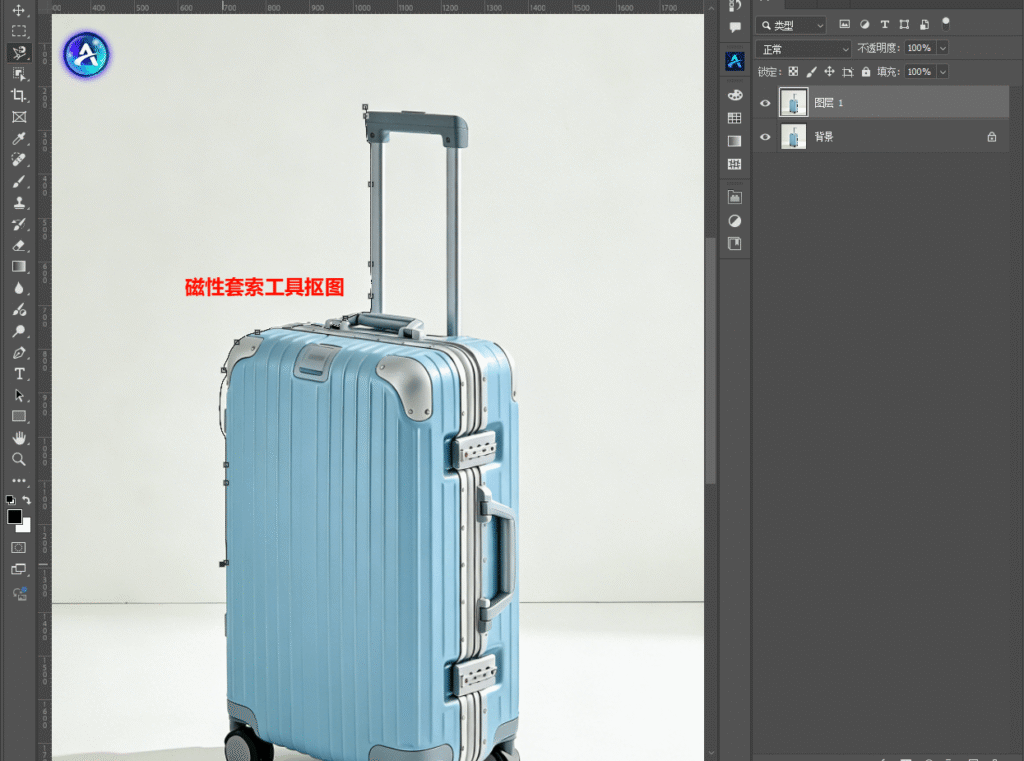
套索工具(普通 / 磁性)
- 非常依赖鼠标控制精度
- 手一抖,边缘就歪
- 主体和背景颜色接近时,磁性套索很容易“跑偏”
- 后期基本都要二次修边
更适合轮廓非常规整的简单物体。
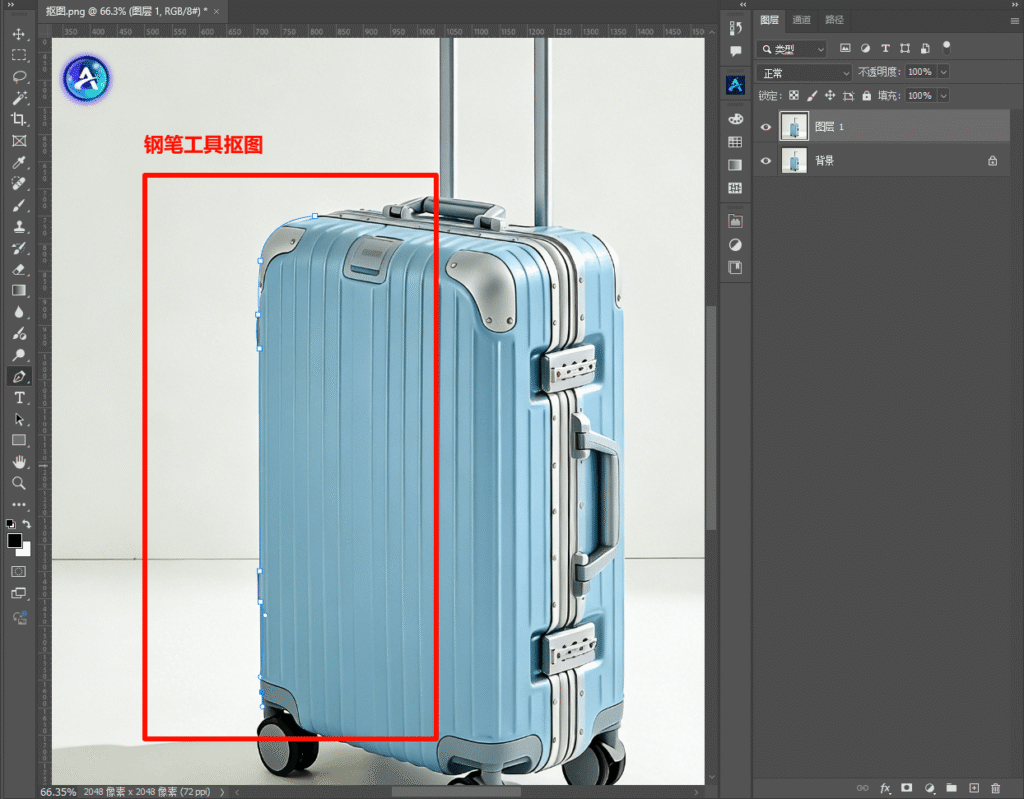
钢笔工具
- 公认最精细,但也是最难的
- 新手往往需要反复练习好几周
- 一个锚点一个锚点慢慢描
- 面对头发、纱质、透明物体,耗时极长
单张图 10~30 分钟是常态。
选择主体 / 魔棒工具
- 操作看似简单
- 背景稍微复杂就容易翻车
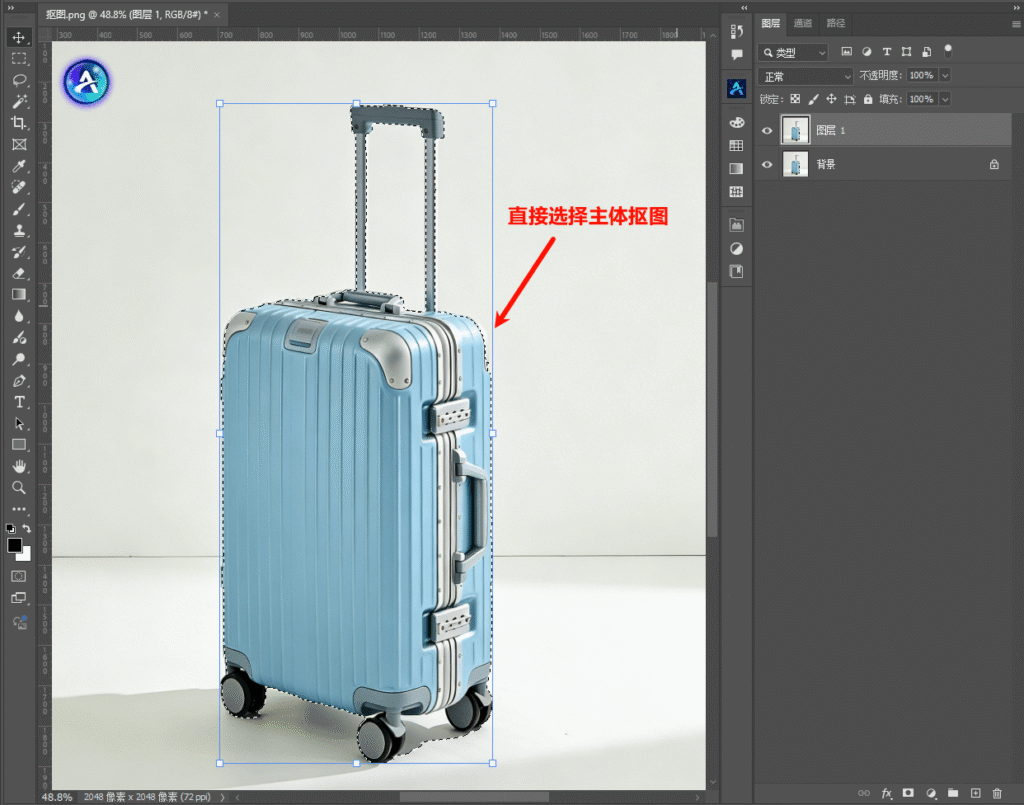
- 容差不好控制,边缘常残留杂色
- 分辨率一低,识别准确率明显下降
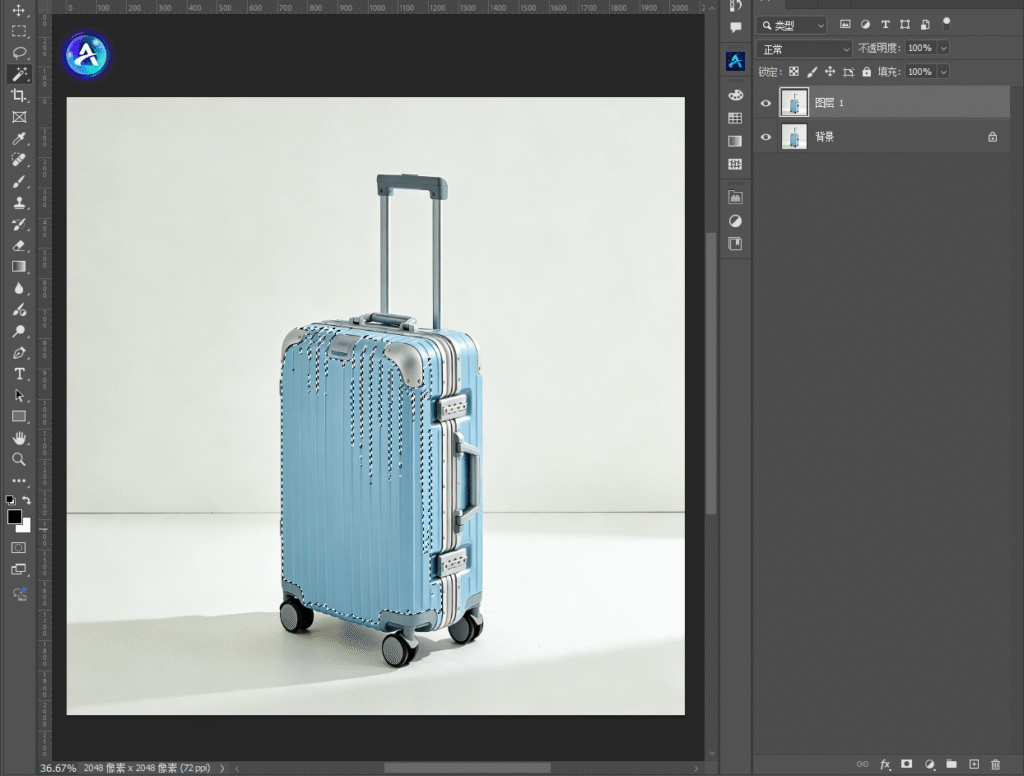
PS 手动抠图的通用流程
选工具 → 建选区 → 建蒙版 → 反复修边 → 调整细节
这整套流程,对操作熟练度要求非常高。
你只是想抠张图,却要先“学会 PS”。
三、什么时候,其实更适合用 AI 智能抠图?
如果你的需求是下面这些:
- 不太会 PS,或者不想花时间学
- 临时要用图,追求速度
- 电商 / 新媒体,需要高频抠图
- 更关注效率,而不是极致手工精修
那相比手动抠图,AI 智能抠图反而更合理。
四、千鹿 AI 智能抠图:把复杂流程交给算法
以我现在常用的千鹿 AI 智能抠图为例,它本质上是把 PS 里最麻烦的那一段流程,直接交给 AI 处理。
使用流程非常简单:
第一步:
打开千鹿AI智能抠图页面,直接拖入图片或上传本地文件
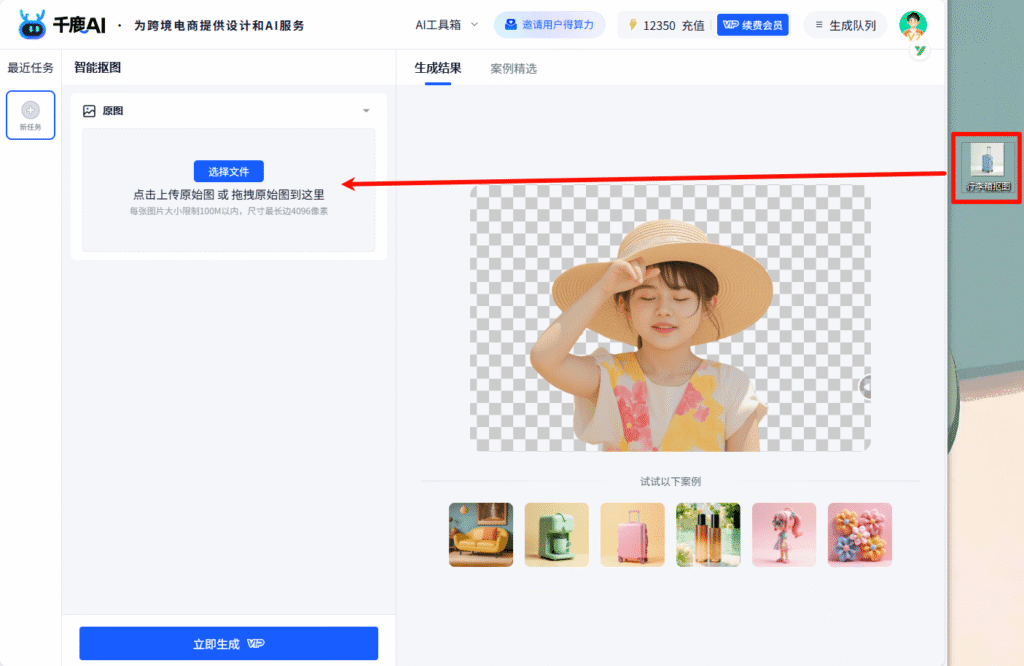
第二步:
不需要调参数,点击“立即生成”
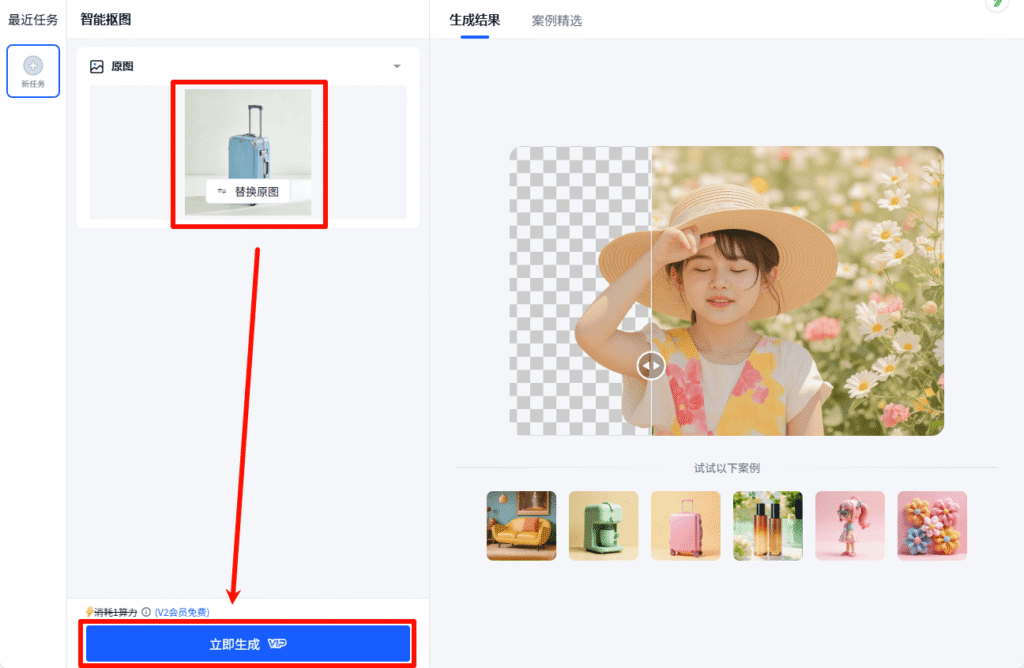
第三步:
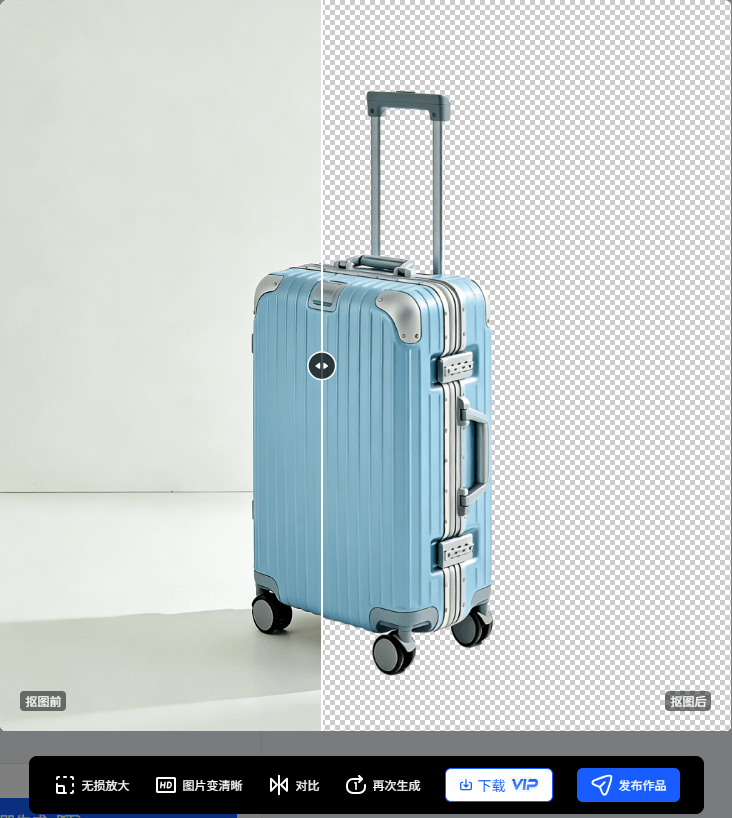
等待3~5秒,抠图结果直接生成。
不管是人物、产品、植物,主体与背景基本都能自动分离,头发和边缘处理得也比较自然。
对新手来说,这一步能直接省下大量学习成本。
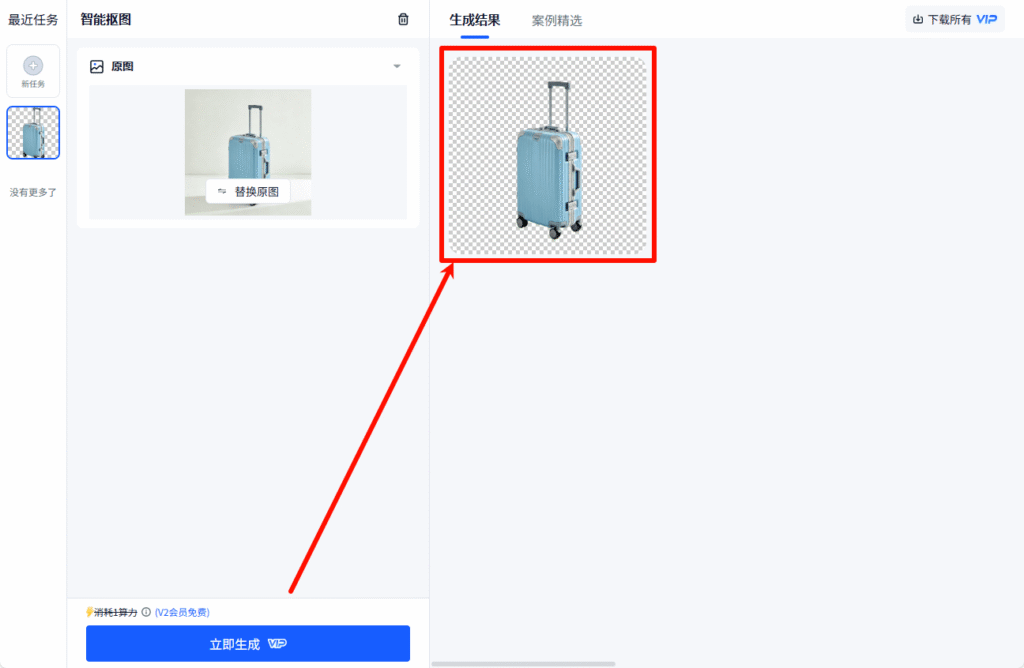
抠图效果对比:
五、不只是抠图,还能直接做设计(这一点很关键)
很多人忽略了一点:
抠图只是中间步骤,不是最终目的。
千鹿 AI 的优势在于,它把“抠图 + 设计”合并成了一个流程。
实际操作是这样的:
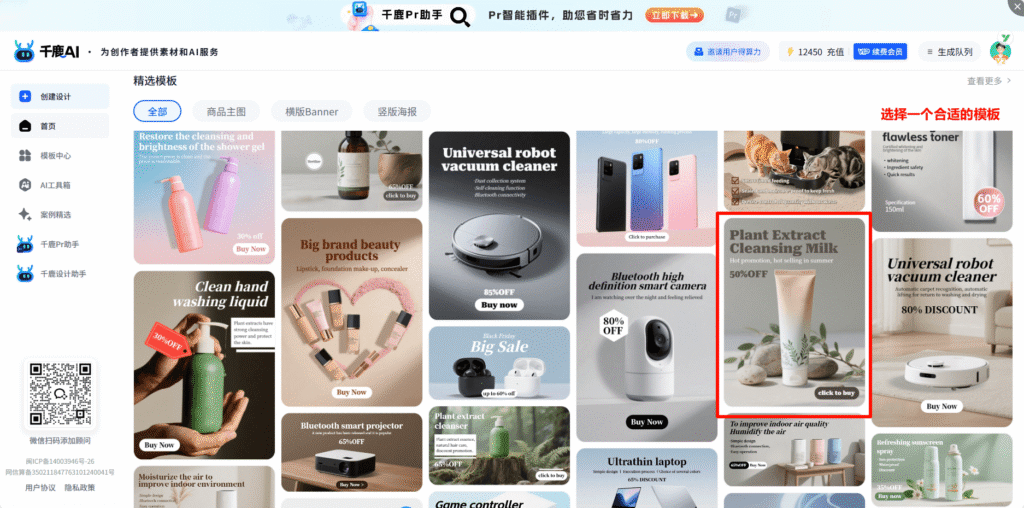
1、在首页“精选模板”中选择合适模板(如电商主图)
2、进入编辑页,插入素材
3、打开右侧 AI 工具箱,点击“智能抠图”
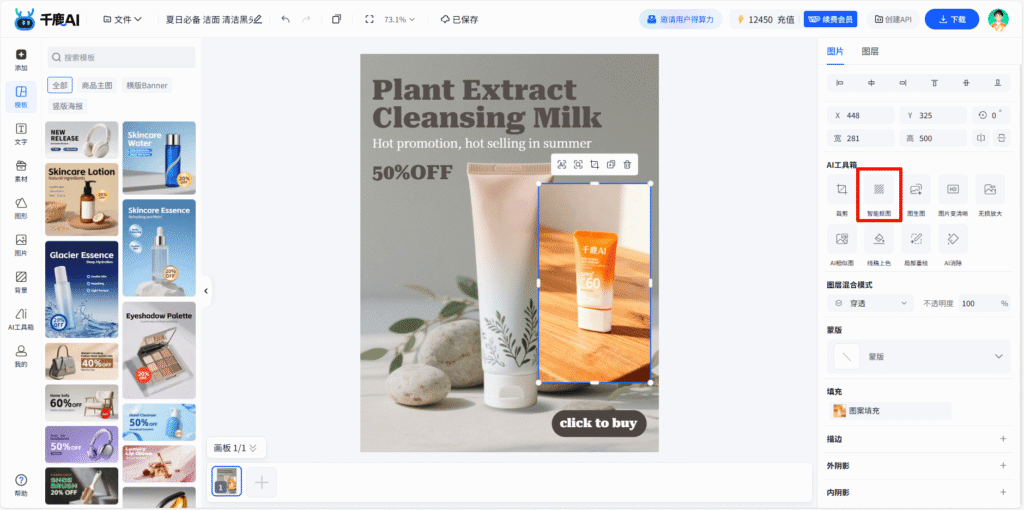
4、抠完直接用,继续排版设计
整个过程不需要:
- 来回切换软件
- 反复导出、导入
- 单独处理素材再设计
抠图不再是一个单独的麻烦步骤,而是设计流程的一部分。
六、Ps手动抠图与千鹿AI抠图的核心优劣对比
| 对比维度 | Ps手动抠图 | 千鹿AI智能抠图 |
| 抠图速度 | 慢,复杂素材单张需10-30分钟 | 快,单张素材仅需3-5秒完成 |
| 使用难度 | 高,需熟练掌握工具操作+修边技巧 | 低,上传-生成-领取三步直达,零学习成本 |
| 抠图效果 | 精度可控但依赖技术,新手易出锯齿/虚边 | 智能识别边缘,多数场景(产品、人物、植物)效果整洁,细节还原度高 |
| 适用场景 | 专业级精细抠图(如商业海报、影视后期) | 日常设计(电商主图、详情页、新媒体配图)、批量抠图需求 |
| 功能延展 | 需切换工具做后续设计 | 内置编辑器+模板库,抠图后直接完成设计成品 |
工具不是越专业越好,而是越合适越好
PS 依然是专业设计师的核心工具,这一点毋庸置疑。
但如果你的目标只是:
- 快速抠图
- 快速出图
- 高效完成设计任务
那与其在 PS 里反复折腾,不如把时间留给真正重要的创意和内容。
把复杂留给工具,把简单留给自己。
如果你想体验“抠图 + 设计”的一站式流程,可以直接试试千鹿 AI。https://qianlu.cc/index.html