

目录
一套正式汇报或培训课件,页面里少不了封面大图、场景配图、横幅插画和图表截图。设计师导出的大图分辨率很高,一张图就好几 MB,几十页 PPT 拼在一起,文件分分钟超过几十甚至上百 MB:
千鹿 AI 智能图片压缩专门针对 PPT 插图场景优化:在平均体积缩减约 69% 的前提下,尽量保留插图的清晰度、图标与文字边缘以及细节纹理,让 PPT 体积明显变小、页面秒开不卡顿,投影演示也依旧清晰。全程在线完成,无需下载软件,无需研究参数,上传后约 3 秒就能出图,直接无水印下载,随拖随用。
案例一:科技风封面插图压缩展示
这类科技感立体插图常用作 PPT 首页或章节封面,画面里有透明立方体、光影渐变和品牌 Logo,既要色彩干净,又要边缘锐利。普通压缩后容易出现:边缘锯齿、渐变出现断层,Logo 区域发虚,看上去“糙”了一大截。
千鹿 AI 在压缩时,尽量保持立方体边缘线条清晰、蓝色渐变平滑,同时缩小图像体积约 69%,让封面插图既轻量,又撑得住大屏展示。
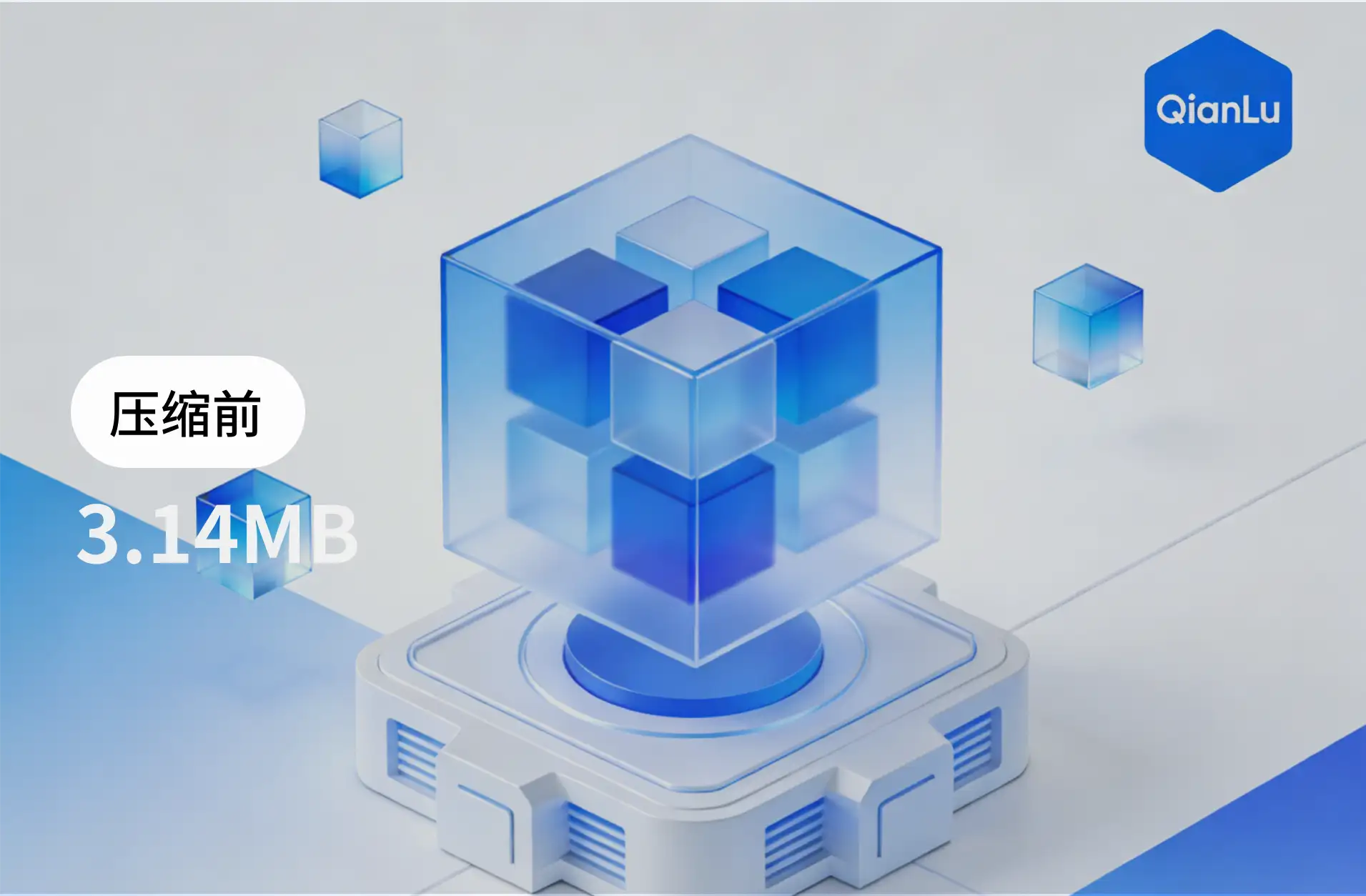
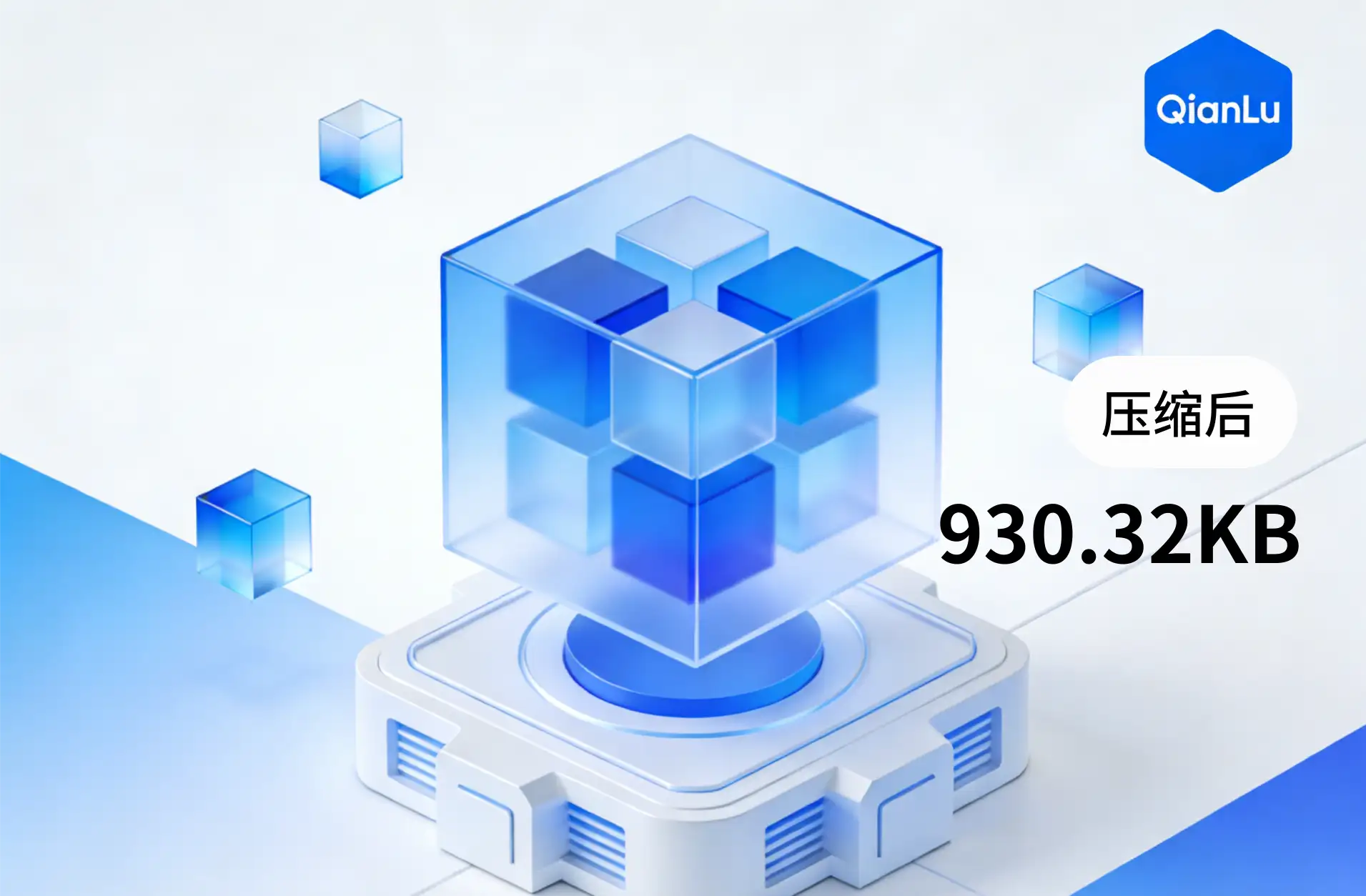
✅ 效果亮点:体积缩减 69%,视觉层次清晰,主页秒开
1、线条与边缘顺滑: 立方体和底座轮廓保持清晰,没有明显锯齿。
2、渐变过渡自然: 蓝色与白色区域层次分明,不会出现难看的色带。
3、封面页面秒开: 压缩后插图更轻,PPT 首页和目录页打开速度明显加快。
案例二:课堂/培训长横幅插图压缩展示
这种长横幅插图常被放在 PPT 顶部或整页铺满,用来做课程封面、培训主题页或活动介绍页。画面中既有人物、界面元素,又有文字气泡和英文单词,普通压缩后,细小文字和线条图标很容易变糊,投影时后排根本看不清。
千鹿 AI 在压缩这类插图时,会重点保护文字与图标的边缘清晰度,同时保证大面积背景色块平滑,压缩后依旧适合在会议室、教室大屏上播放。
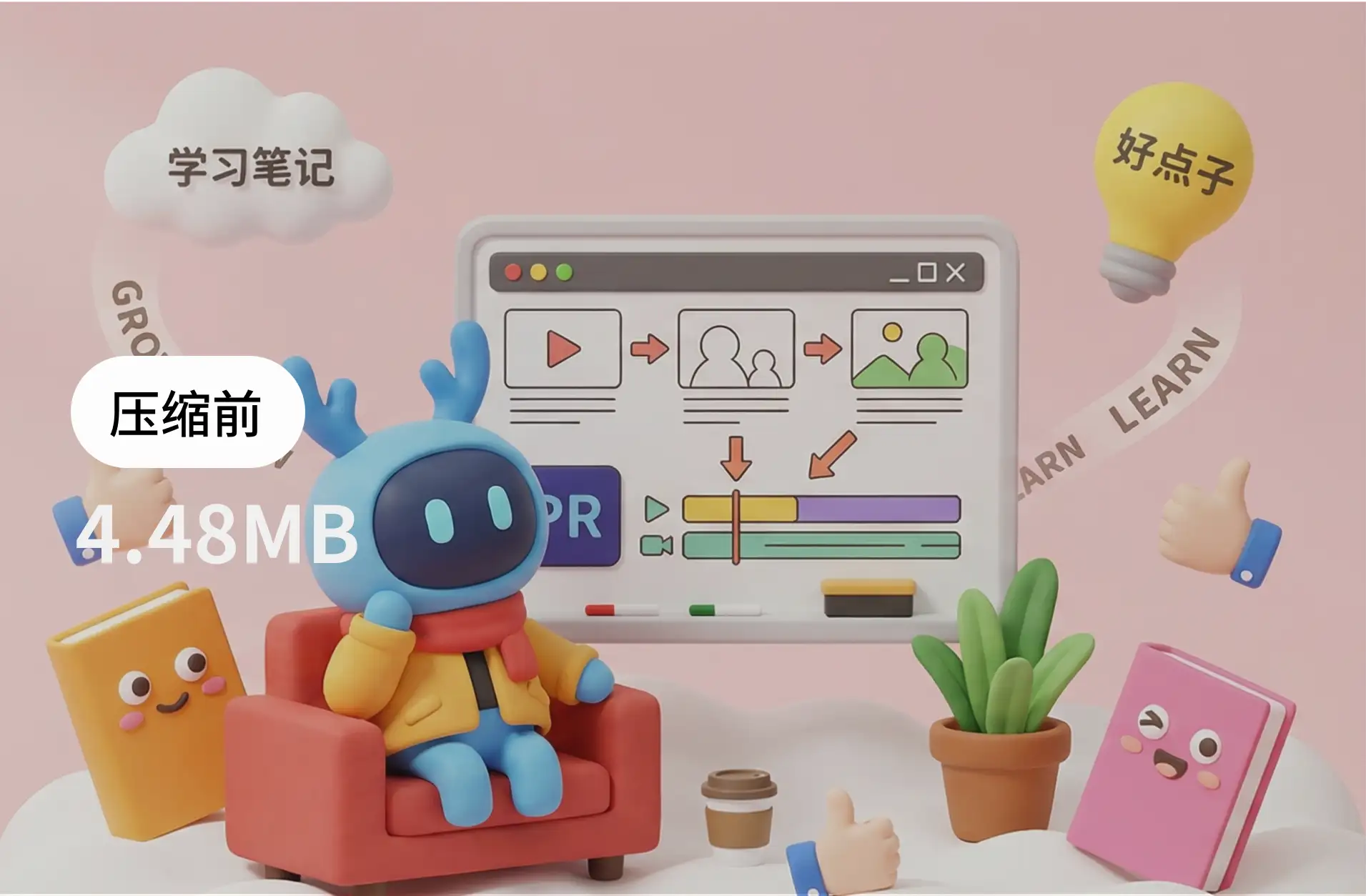
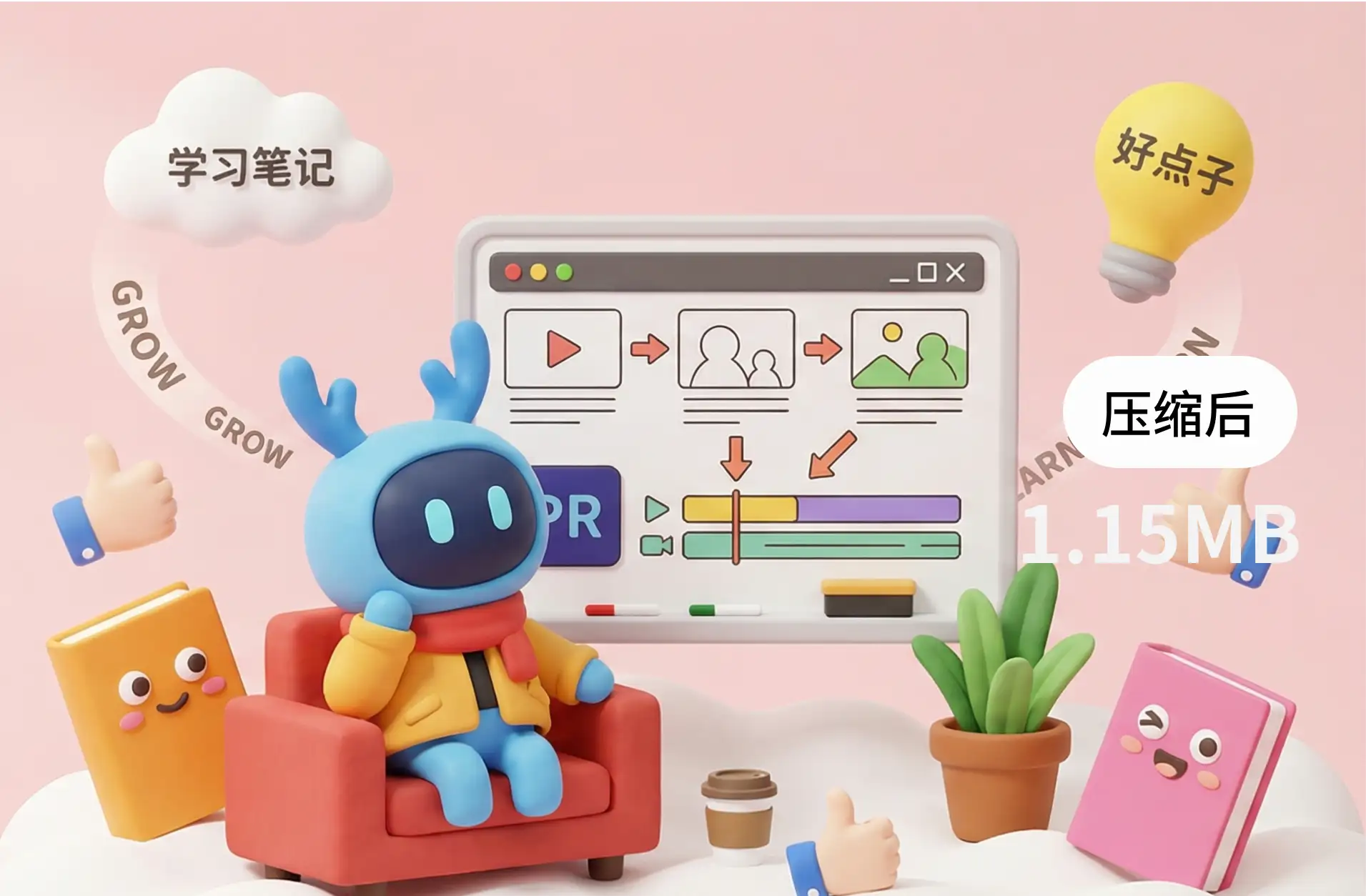
✅ 效果亮点:比例不失真,文字图标一目了然
1、文字清晰可读: 气泡里的字、界面上的小字在 PPT 里放大缩小都看得清。
2、图标线条不糊: 小手势、书本、界面元素轮廓干净利落,没有糊团。
3、横版页面切换顺畅: 多个长横幅插图压缩后,翻页过渡更流畅,不易卡顿。
案例三:办公场景插图压缩展示
办公场景照片或插图经常用在工作汇报、远程办公指南和产品使用说明里,画面中有电脑屏幕、桌面物品和光影细节。未经处理的大图塞进 PPT 后,会让整体文件猛增,远程会议共享时画面卡、延迟高。
千鹿 AI 压缩这类图时,在缩减体积约 69% 的同时,尽量保留屏幕内容清晰度以及桌面细节,让你在演示时切换页面更跟手。
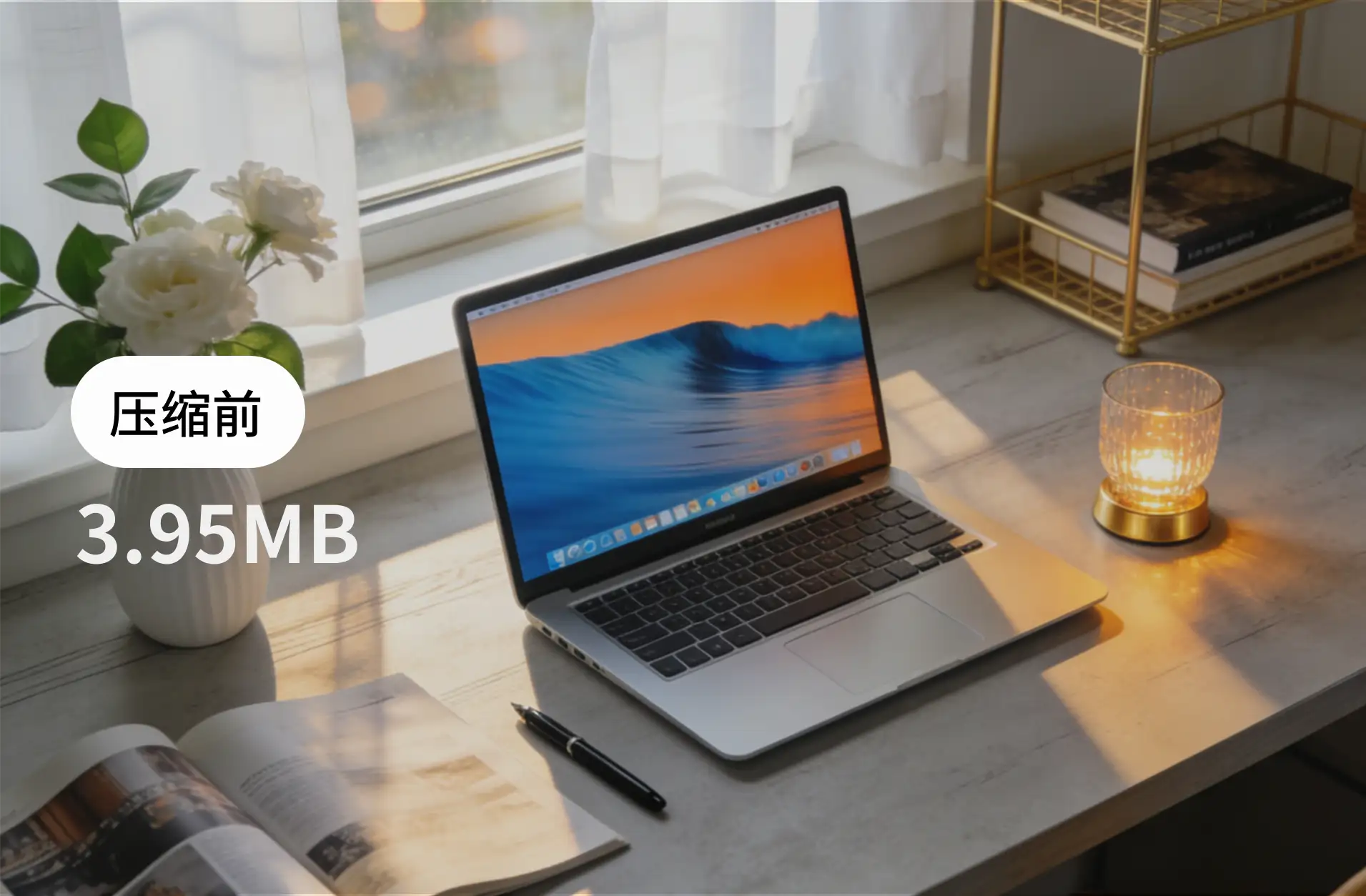
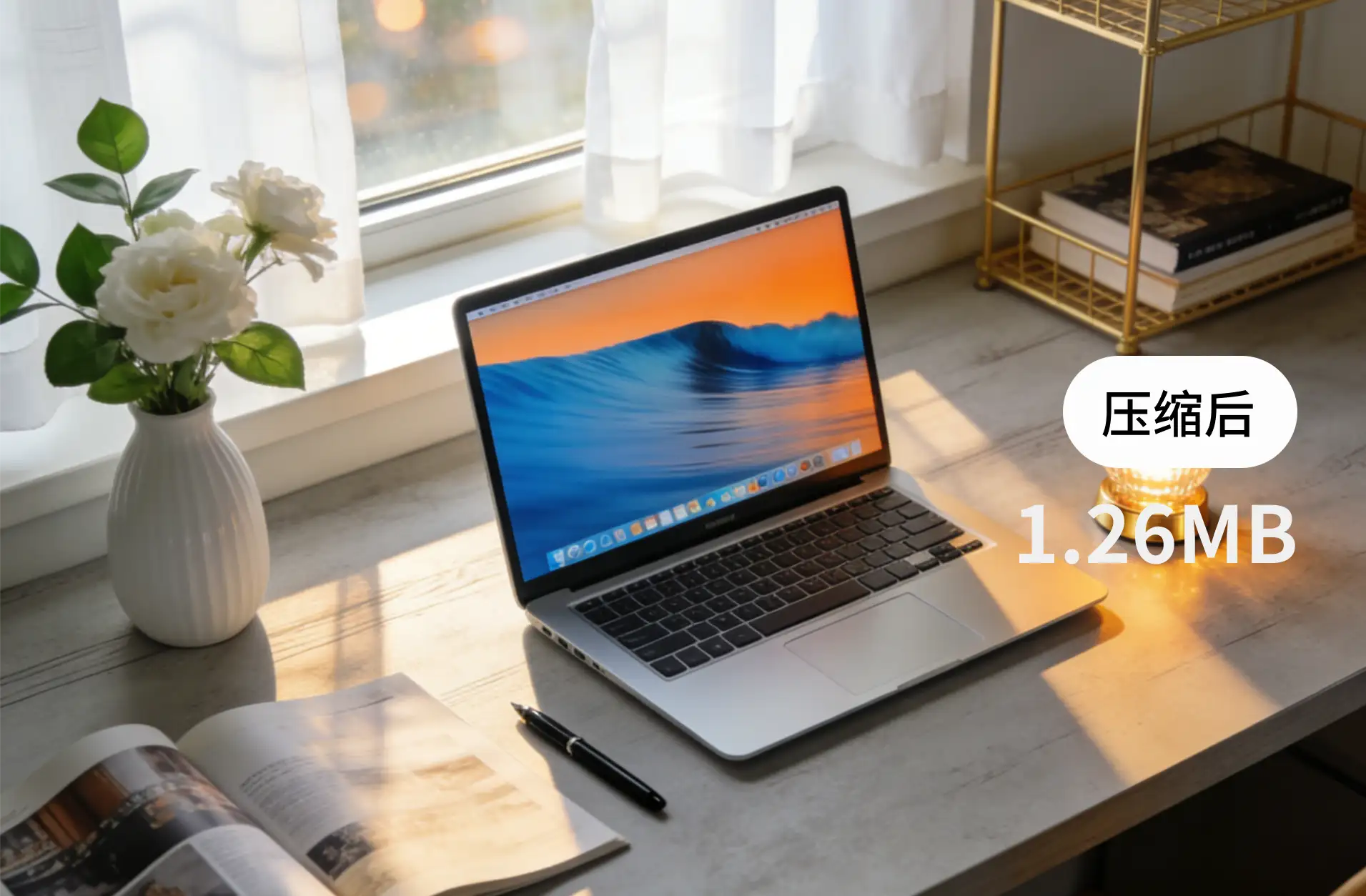
✅ 效果亮点:细节保留完整,多页切换不卡顿
1、屏幕内容清楚: 电脑屏幕上的界面边缘锐利,不会糊成一片亮色。
2、环境质感在线: 桌面纹理、花瓶和台灯光影仍然有层次,看上去更有氛围。
3、大型课件更轻量: 多页办公场景图压缩后,整份 PPT 文件明显变小,翻页更顺畅。
PPT 插图压缩的操作方法
不管你是在准备年终汇报、产品路演,还是做网课课件、培训资料,只要想让 PPT 插图既清晰又不拖慢整份文件,用千鹿 AI 智能图片压缩都只需要几步:
- 打开千鹿 AI 图片压缩在线工具
直接在浏览器访问即可,无需下载安装任何软件。 - 上传需要压缩的图片
支持封面插图、长横幅、场景配图、图表截图等常见格式,单张上传或多张批量上传都可以,一次性处理整套课件的图片。 - 自动压缩,3 秒出图
千鹿 AI 自动识别人像和场景内容,智能控制压缩比例,让插图体积平均缩减约 69%,同时尽量保留图表数据、文字和细节清晰度。大部分图片 3 秒左右即可完成,无需手动调任何参数。 - 一键下载,无水印成品
压缩完成后直接下载即可使用,不带任何额外 LOGO 或广告,可以立刻插入 PPT,用于会议演示与文件分享。
整个流程就是:打开网页 → 传图 → 等 3 秒 → 保存。
让你的每一页 PPT 既有好看的插图,又能秒开不卡顿,开会演示更流畅、分享传输更轻松。
图片压缩在线小工具链接:👉 https://qianlu.cc/tools/tupianyasuo/