

目录
只要你认真抠过人物图,就一定遇到过一个绕不开的问题:
头发怎么都抠不干净。
身体、衣服、轮廓这些部分,其实并不算难,真正让人头疼的,永远是头顶那一圈碎发。背景稍微复杂一点,发丝就糊成一坨;背景颜色浅一点,就容易出现一圈白边;逆光或者浅发色,更是直接翻车。
也正因为如此,“毛发抠图”几乎是判断一个抠图是否专业的分水岭。
为什么用PS 抠毛发,总是这么折磨人?
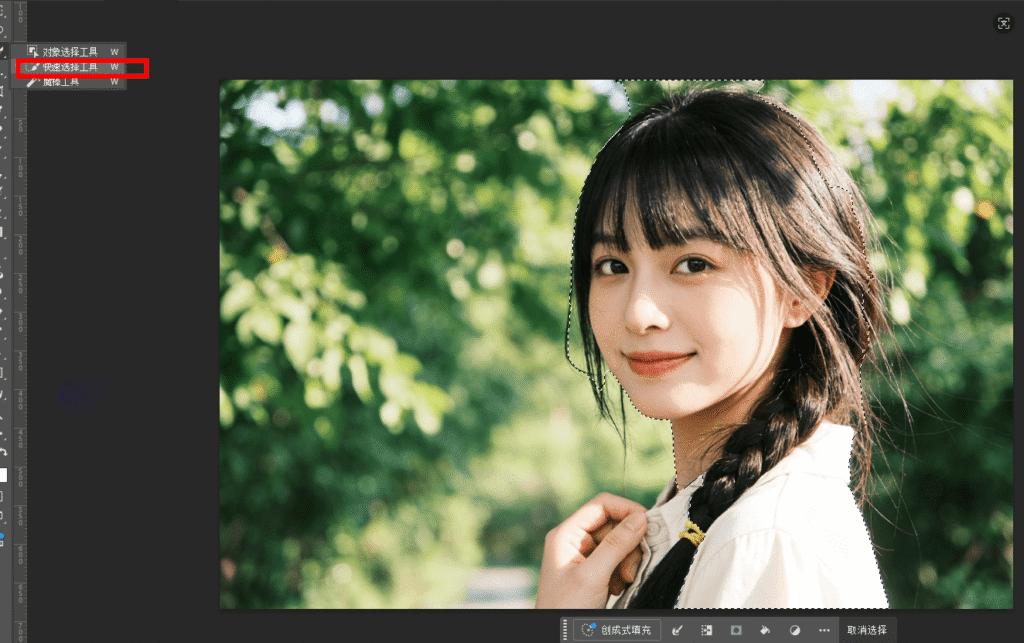
如果按传统方式,用 Photoshop 抠一张发丝清晰的人像,流程其实并不短。用快速选择或者对象选择把人像选出来
然后进入「选择并遮住」,再用调整边缘画笔,一点一点刷头发区域。刷完之后,还要反复调节半径、羽化、平滑和对比度,才能勉强让边缘看起来不那么假。
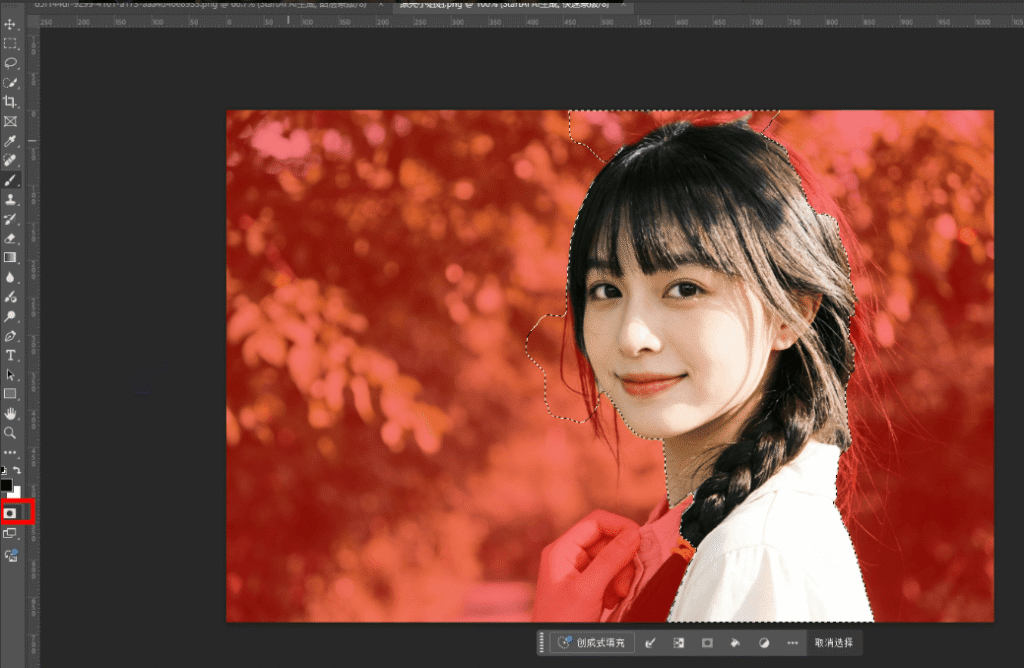
但问题在于,这套流程非常依赖经验。刷多了,头发会断;刷少了,背景又残留。很多时候,调参数本身就像“蒙答案”,同一张图,换个人操作,结果可能完全不同。
但如果你是电商卖家、运营,或者只是想把图片处理得干净一点,这种操作太费时间了。后来我在处理人物图时,越来越多地开始用 AI 抠图工具,而其中使用频率最高的,就是 千鹿AI 的智能抠图。
什么情况下,用千鹿AI 抠毛发更合适?
当你的目标是效率、稳定、可重复,而不是极限精修时,用 AI 反而更合适。比如:
1.商品模特图,需要频繁更换背景
2.人像头发细碎,PS 很容易糊边
3.不想为了抠几张图反复修发丝
4.跨境电商,需要高频出图
千鹿AI 是一款网页版 AI 工具,不需要下载软件,打开浏览器就能直接用,对非设计出身的人非常友好。
实际操作:用千鹿AI 精准抠出毛发细节
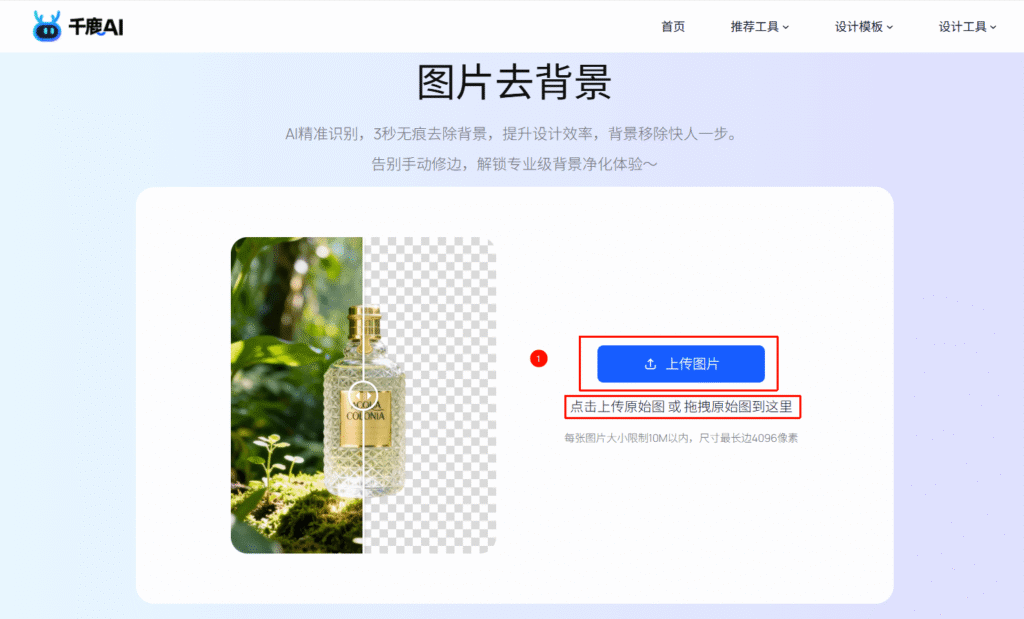
第一步:打开千鹿AI 图片去背景小工具
无需下载任何软件,点击这里即可体验「图片去背景」工具。
第二步:上传复杂人像图片
进入图片去背景页面后,将您的模特图片(如上图所示)直接拖拽上传到指定区域,或点击按钮从本地文件选择上传。
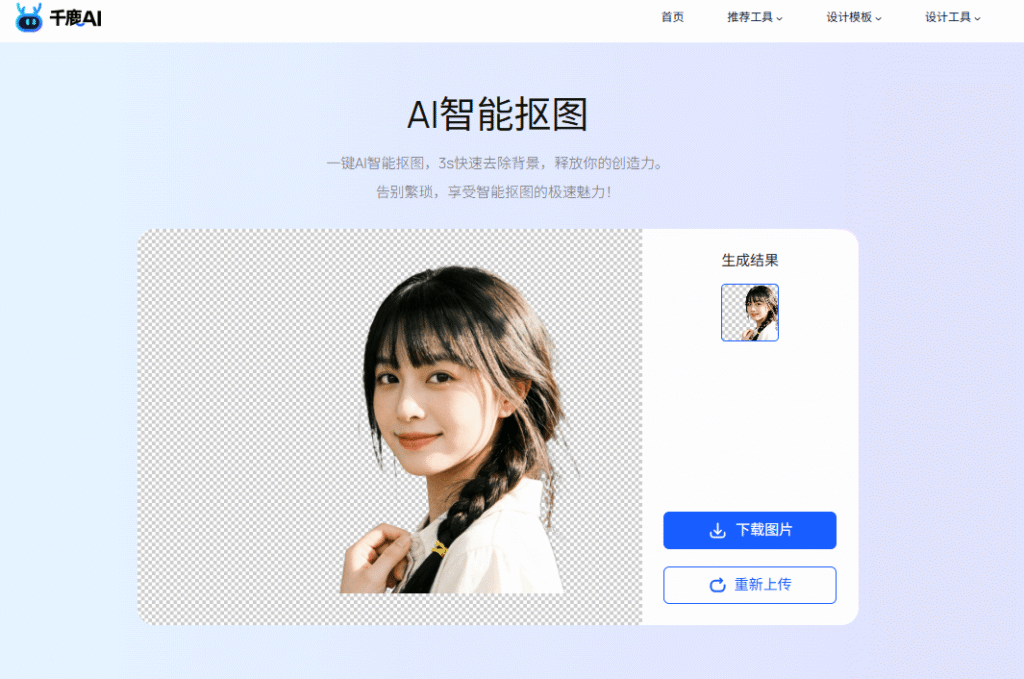
一般几秒钟内就能看到结果。毛发的完整度都会比手动快速抠图稳定得多,而且不需要反复修边。
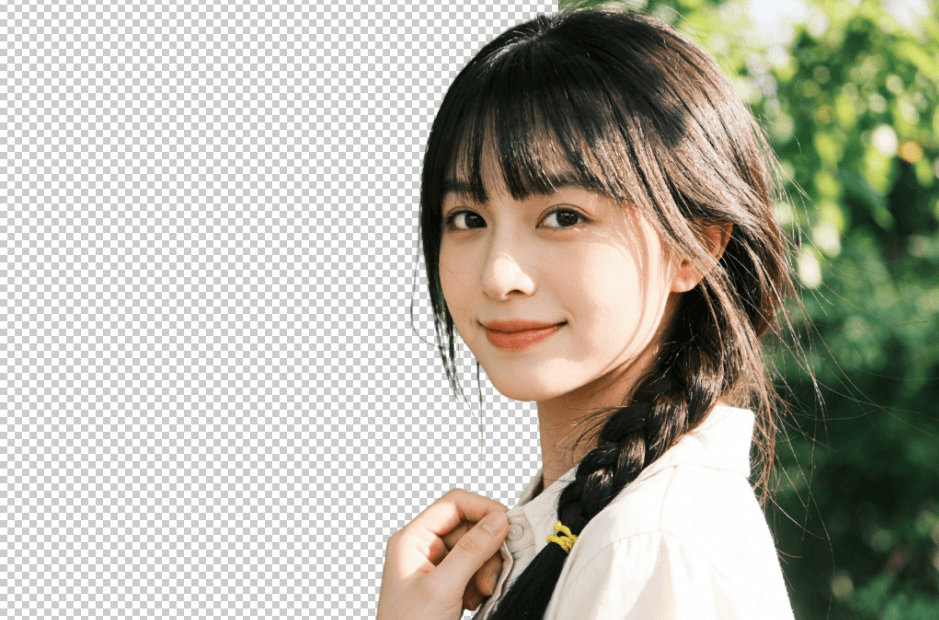
抠好毛发之后,其实才刚刚开始
很多人用抠图工具,只是为了得到一张干净的 PNG。但在电商场景里,抠图往往只是第一步。千鹿AI 还有一个非常实用的功能,叫 「创建设计」。
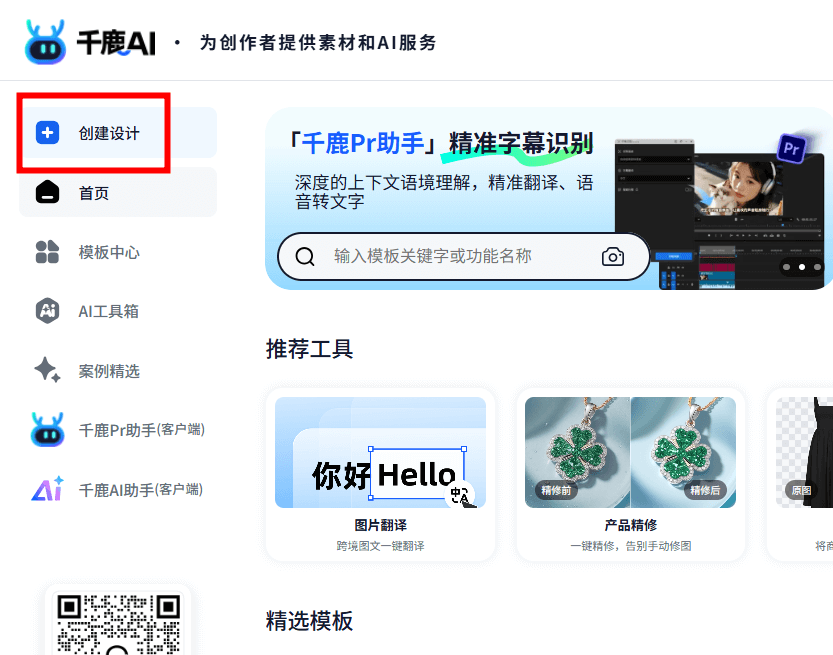
你可以把它理解为:一个更偏向电商和营销场景的网页版设计工具。在创建设计中,可以直接看到大量已经做好的商品主图模板,不管是国内平台还是海外平台,常见尺寸基本都已经预设好了。模板里的文字、背景、素材,都是可以直接编辑的。
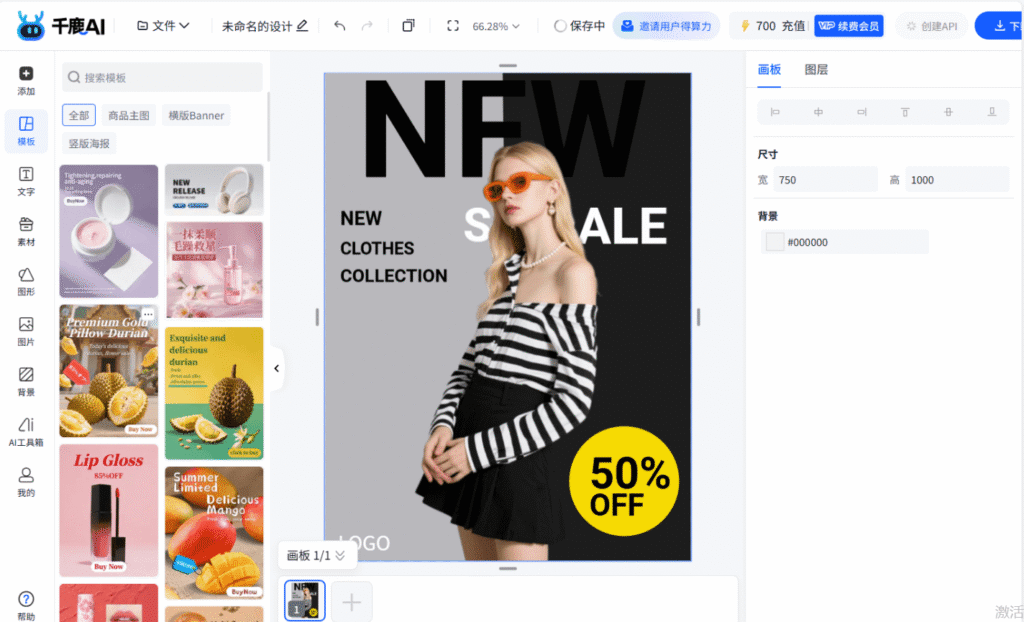
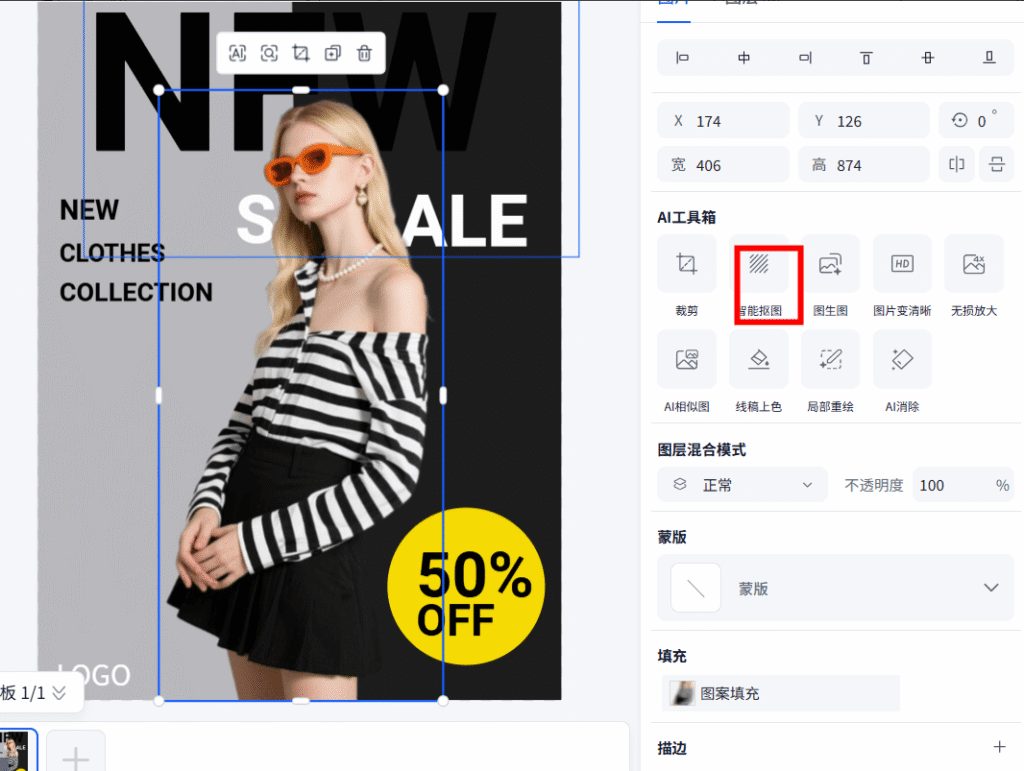
进入创建设计,选择一个合适的主图模板,可以素材拖进去,点击素材右侧就会出现AI工具箱,可以直接抠图,再简单调整一下文案和排版,一张主图基本就完成了。不需要在多个软件之间反复切换。
千鹿AI 不只是抠图工具
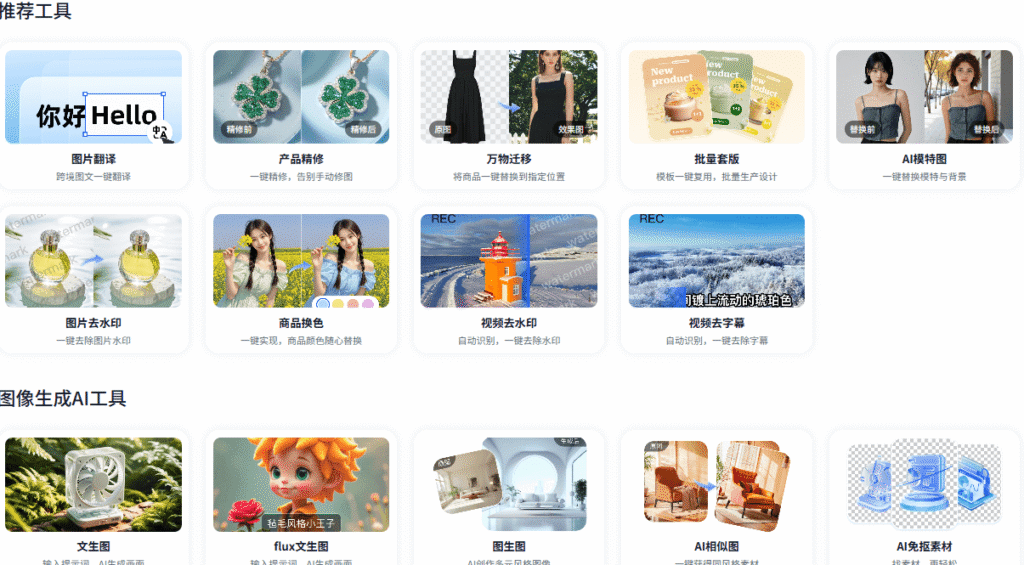
顺带一提,千鹿AI 本身并不是单一的抠图软件,而是一整套面向电商和跨境场景的 AI 图片工具,比如:图片翻译(适合跨境商品图)、AI 模特图(换脸、换场景)、商品换色、万物迁移、图片去水印、线稿上色、海量国内与海外主图、详情页模板
总结
如果你是专业设计师,对细节有极致要求,PS 当然依然是利器;但如果你更在意效率、稳定性和出图速度,尤其是在电商场景下,AI 抠图会是一个更现实的选择。用千鹿AI 的智能抠图来处理毛发细节,不需要复杂操作,也不需要反复调参数,在效果足够干净的前提下,大幅降低了使用门槛。
当抠图、设计、出图都能在一个平台完成时,图片处理这件事,才真正变成了一件“顺手的事”。
千鹿AI体验地址:https://qianlu.cc/tools/koutu/