

目录
你是否也有类似经历:
做月度汇报、项目复盘、年终总结时,好不容易在素材网站或网上找到了符合气质的插图——
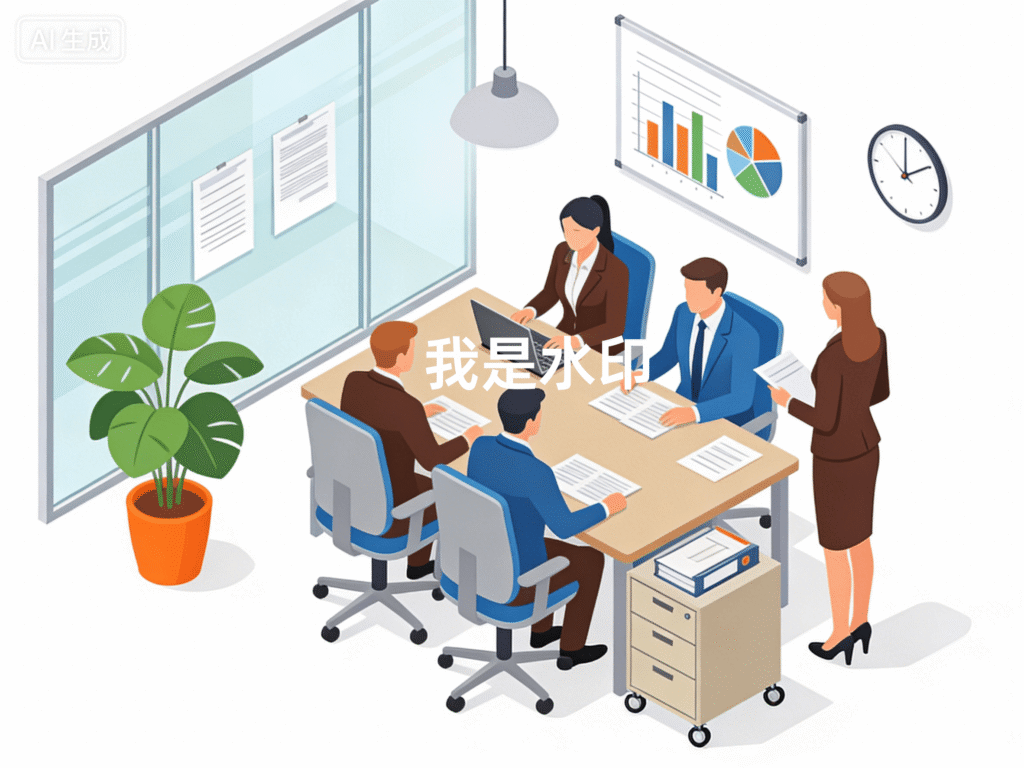
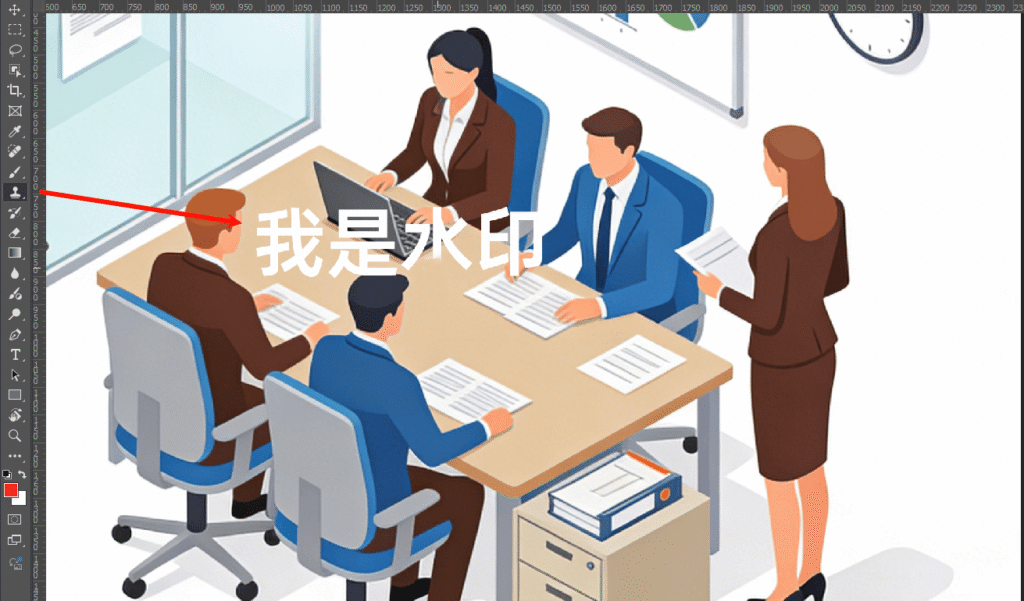
比如上面这张,办公室会议场景,配在 PPT 封面或“团队协作”章节非常合适。
结果图片正中间醒目地写着一行:
「我是水印」 或类似的版权提示。
一、为什么做PPT汇报时,图片水印总是让人头大?
PPT插图(特别是扁平化插画或矢量图转图片)通常拥有清晰的线条、分明的色彩块和复杂的细节。当水印覆盖在这些图片上时,其去除难度会呈几何级数增长:
- 视觉干扰强: 水印直接遮盖了插画中的人物、物体或背景,影响信息传达。
- 拉低专业度: 在正式的职场汇报中,带水印的图片显得随意且不专业,损害个人和公司形象。
- 背景复杂性: 插画背景并非纯色或简单纹理,而是由众多色彩块和线条构成,这使得水印去除尤为棘手。
- 修补难度大: 扁平插画的特点是“像素级”的整洁,一点点修补的痕迹都可能造成色彩断层或线条扭曲。
- 时间成本高昂: 手动修图耗时耗力,一张图片可能就让你在PPT制作上耽误半天。
这正是许多人对“PPT插图去水印”感到头疼的原因——你只是想获得一张干净的图片,却可能因此耗费大量精力,甚至导致汇报延期。
二、PS 去水印,看似专业却不适合日常职场人
很多人第一反应是:
“用 Photoshop 修一下就好了。”
问题在于——
对于大多数职场人来说,PS 去水印既慢又难,尤其是这种办公室插画类图片。
下面简单说说几种常见 PS 方法,以及它们在这类图片上的实际体验。
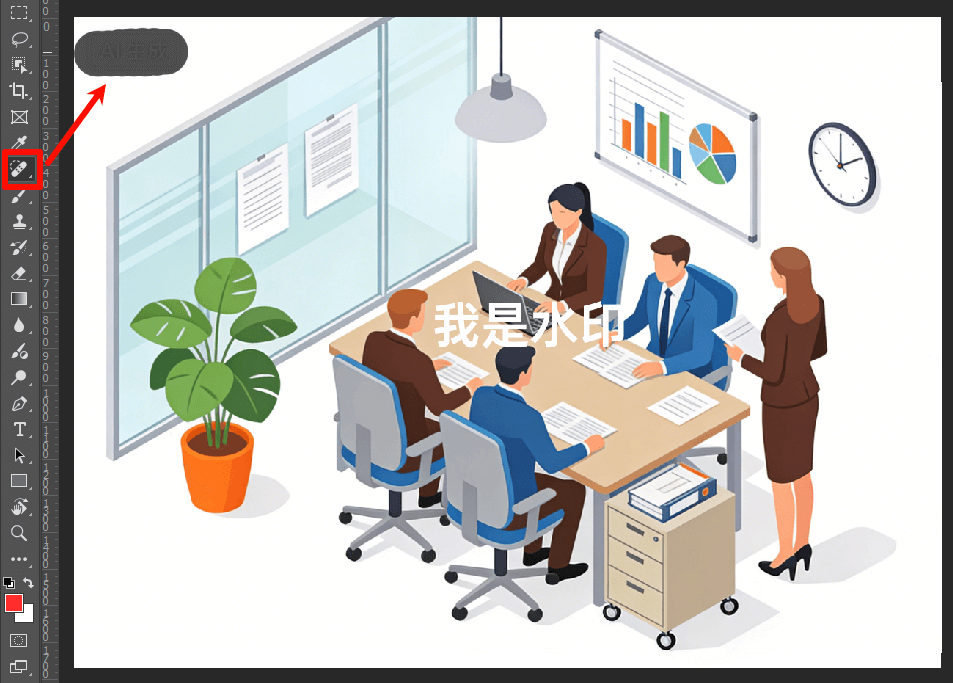
1. 修补工具 / 污点修复画笔
做法:
- 用“修补工具”或“污点修复画笔”选中水印区域;
- 让 PS 自动用周围的色块和纹理来覆盖。
问题:
- 对纯色背景还算好使;
- 但这张会议插画里,水印下方有人物衣服、桌面、纸张、椅子阴影等多种元素;
- 修补后容易出现“颜色糊在一起”“轮廓消失”“桌脚变形”等问题。
想要完全自然,你得一块一块小范围去修,非常耗时间。
2. 内容识别填充
做法:
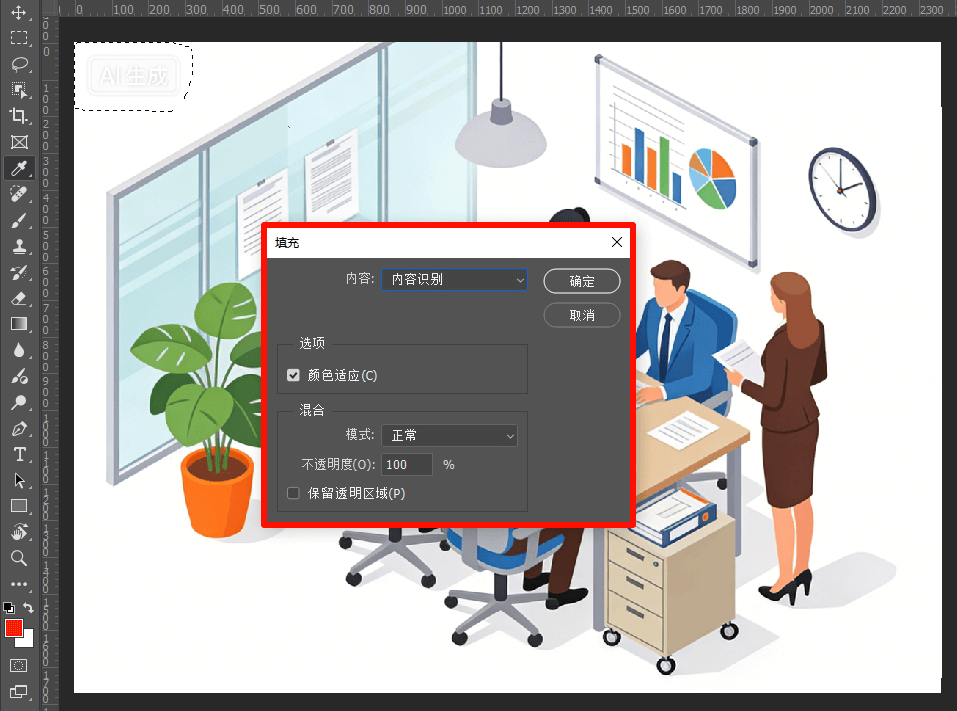
- 用套索工具圈住“我是水印”;
- 右键「填充」→ 选择“内容识别”。
问题:
- 内容识别更适合天空、草地、墙面这类纹理重复的区域;
- 在这类包含人物+桌椅+阴影+文件的复杂场景中,
- PS 很难“猜对”每一处该填什么;
- 很容易生成“奇怪的色块”或“变形了的手臂、纸张”。
3. 仿制图章工具
做法:
- 取样附近的干净区域;
- 一笔一笔在水印上“盖过去”。
问题:
- 非常考验耐心与细致程度;
- 桌面、椅背、人物衣服都有渐变和阴影,一不小心就会露出明显的修补痕迹;
- 一张图修好,轻松 10~20 分钟起步。
如果你要处理的是一整套 PPT 中的多张插图,基本不可能撑得住。
4. 通道 / 图层混合模式等进阶玩法
有些视觉设计师会:
- 尝试通过通道找到水印与背景的色差;
- 调整曲线,单独压暗/提亮水印,再结合蒙版做细节修复。
这类方法对专业设计工作确实有用,但对多数职场人来说:
- 学习成本高;
- 每一张图的参数都要单独试;
- 非常不适合“我只想赶紧把 PPT 做完”的日常使用场景。
三、AI 去水印:把“不可能”变为“一瞬间”
如果你的PPT汇报迫在眉睫,而手头的配图又被水印困扰。
那么,相比传统PS手动去水印,AI智能去水印才是更合理、更高效的选择。
AI工具的核心优势在于,它能通过深度学习算法,智能识别并“理解”图片内容。它不仅能识别水印区域,更能根据周围图像的语义和结构进行智能填充和重建。这意味着,即使水印覆盖在复杂的插画元素上,AI也能尝试进行“脑补”,实现更高质量的无痕去除,还原插画原有的色彩和线条。
四、实操演示:用千鹿AI,一键去除PPT插图上的水印
下面就以这张带有「我是水印」文字的会议场景插图为例,完整演示一次在千鹿AI中如何去水印。
第一步:打开千鹿AI「图片去水印」小工具
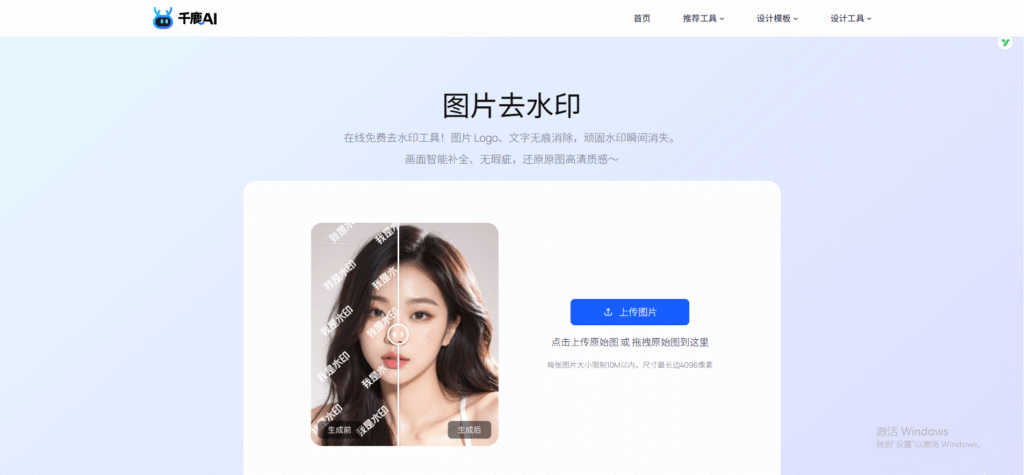
在浏览器中访问千鹿AI 小工具,使用【图片去水印】功能。
- 完全网页端操作,无需安装 Photoshop 或任何插件;
- 公司电脑、学校电脑只要能上网,就能直接使用。
对于经常做PPT的职场人,这意味着你可以在任何一台电脑上,随时处理汇报配图。
第二步:上传带水印的 PPT 插图
点击「上传图片」按钮,把这张带“我是水印”的会议插画上传。
- 支持 JPG、PNG、JPEG 等常见格式;
- 图片大小在 10M 以内都可以直接上传。
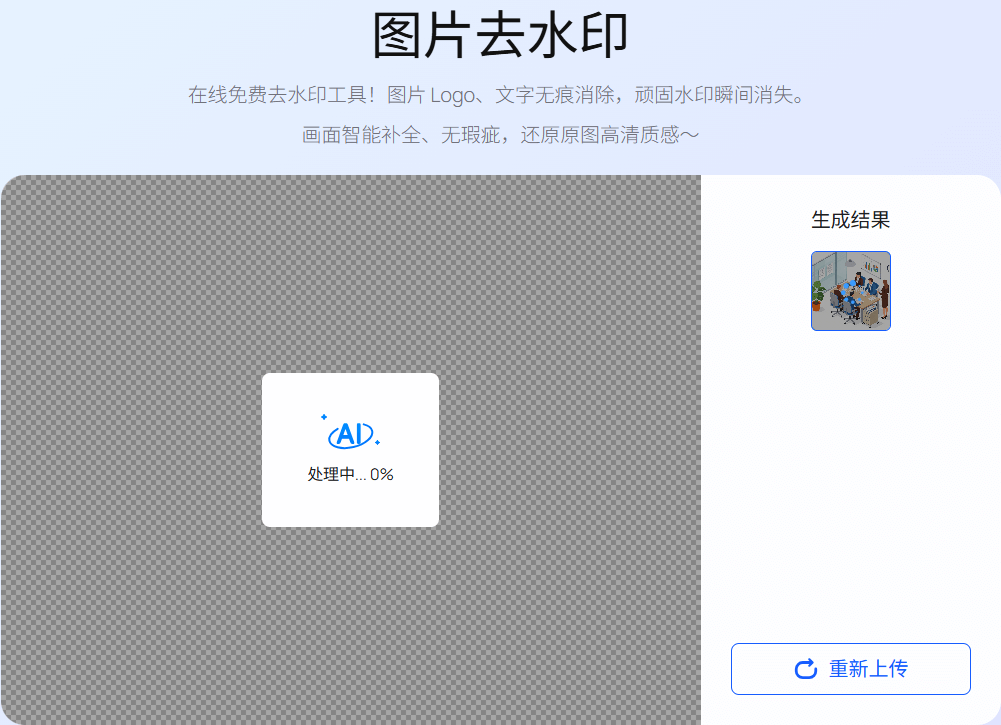
第三步:等待 AI 处理并生成结果
上传后,你要做的事情就只剩下——等几秒。
几秒钟后,你就能在右侧/下方看到处理后的预览图:
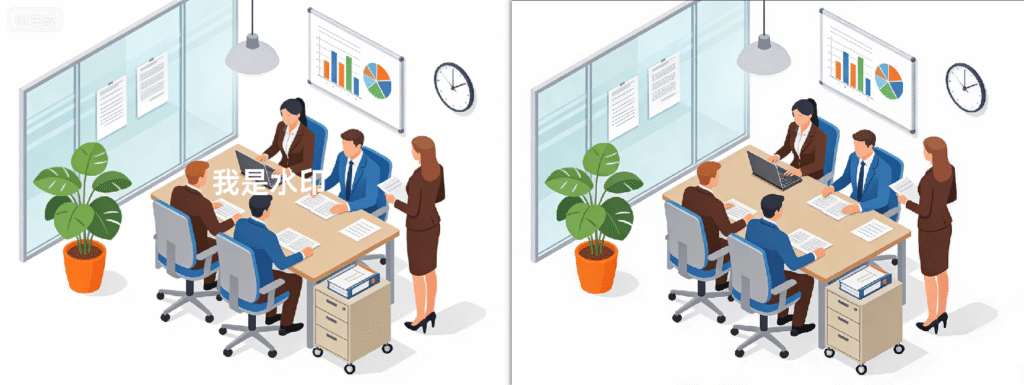
- 原本的「我是水印」已经消失;
- 桌面上的纸张、人物衣服、背景玻璃等细节得到恢复;
- 整张图的色彩、锐度和阴影保持自然,不会出现大块模糊。
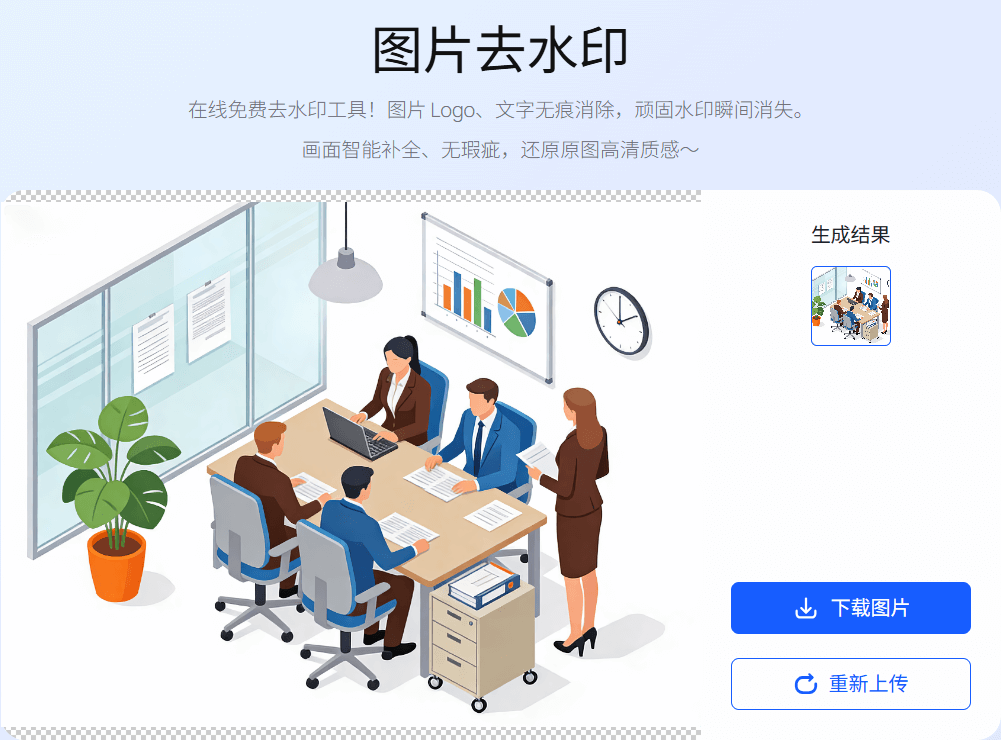
第四步:下载高清无水印版本,用于 PPT 汇报
确认效果满意后,点击「下载图片」,即可将无水印版本保存到本地。
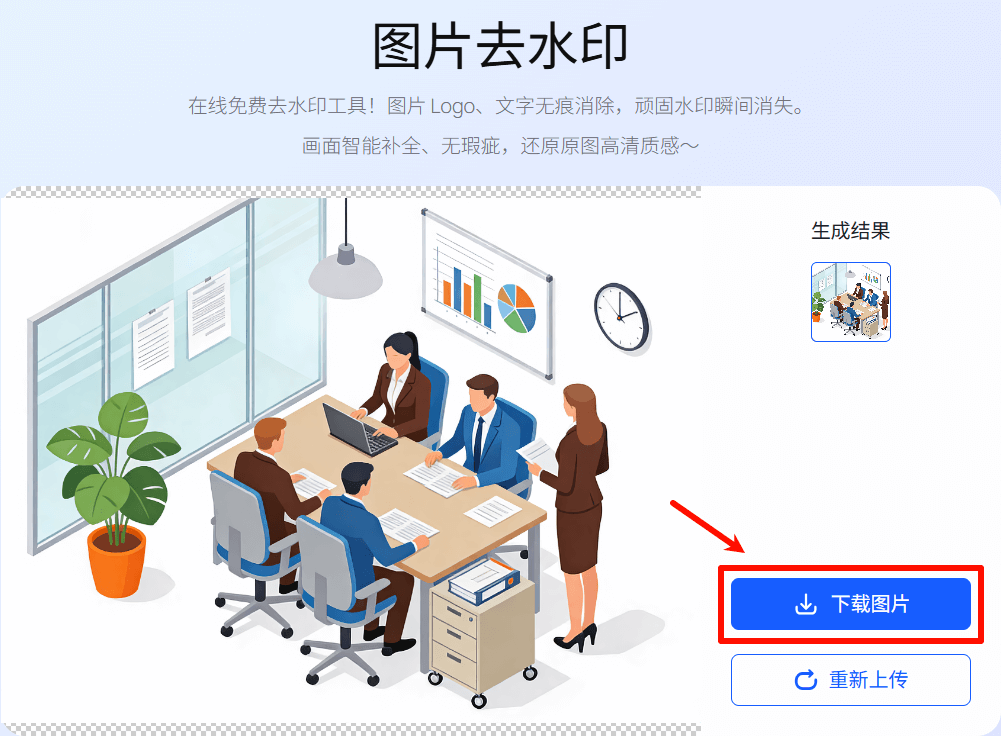
你可以直接把这张“已去水印”的会议插画插入 PPT 中,用在:
- 封面页(《项目汇报》《季度复盘》《团队协作优化方案》);
- “团队协作 / 会议讨论”相关章节;
- 结尾“感谢聆听”页作为氛围图。
把时间留给内容,把机械活交给 AI 去水印
如果你手上正好也有类似带水印的会议插图,不妨现在就试一下:
千鹿AI 图片去水印(网页版):https://qianlu.cc/tools/qushuiyin/