

目录
你是否曾遇到这样的烦恼:网上找到一份宝贵的学习资料或工作文档,却发现图片上覆盖着一层碍眼的水印?
你是否需要在汇报PPT中插入清晰的图表,却苦于无法去除图片自带的Logo或文字水印?
这些图片水印,不仅影响视觉美观,更可能遮挡关键信息,让原本有用的图片变得“食之无味,弃之可惜”。对于学生、办公族、设计师,甚至是电商运营来说,如何高效、无痕地去除图片水印,是日常工作中绕不开的难题。
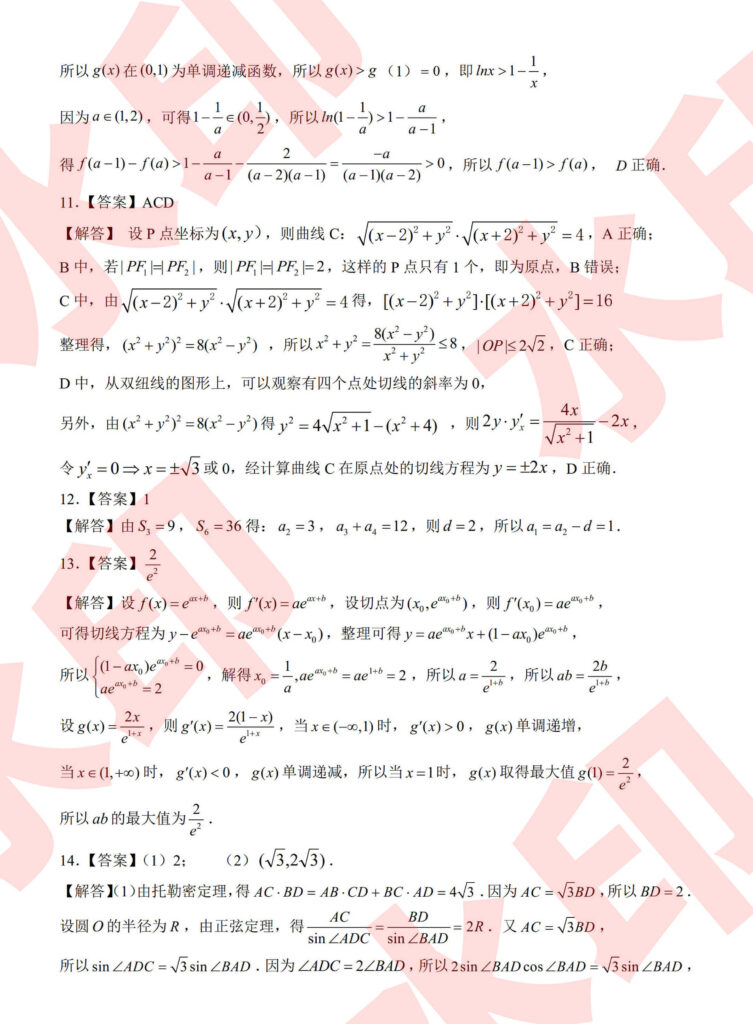
一、为什么文档图片去水印,用 PS 总是又慢又累?
尤其是在处理带有文字、公式或复杂背景的文档图片时,水印的去除难度会呈几何级数增长:
- 遮挡关键信息: 水印往往恰好覆盖在文字、数字或图表上,导致内容无法识别。
- 影响专业性: 带有水印的图片在正式文档或演示中显得不专业,拉低整体质量。
- 背景复杂性: 文档图片通常背景不是纯色,而是白纸上的黑字,这使得水印去除更为棘手。
- 时间成本高昂: 手动修图耗时耗力,往往一张图就要折腾半天。
这正是许多人对“去水印”感到头疼的原因——你只是想获得一张干净的图片,却可能因此耗费大量精力。
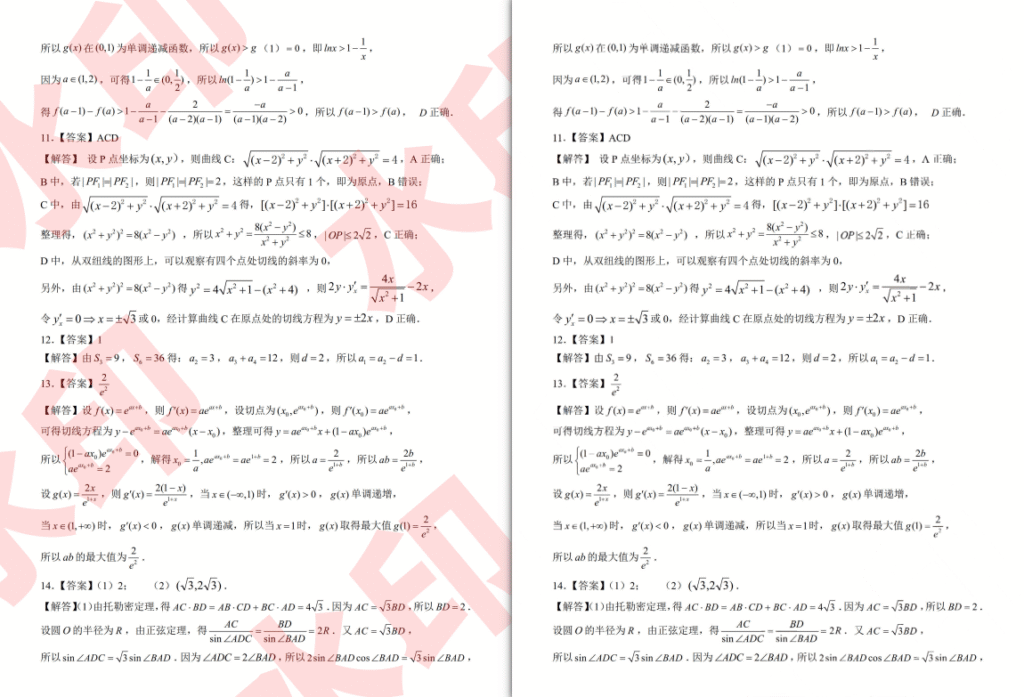
二、PS 去水印,看似专业实则“慢功夫”
常见的 PS 去水印方法,大致有几类:
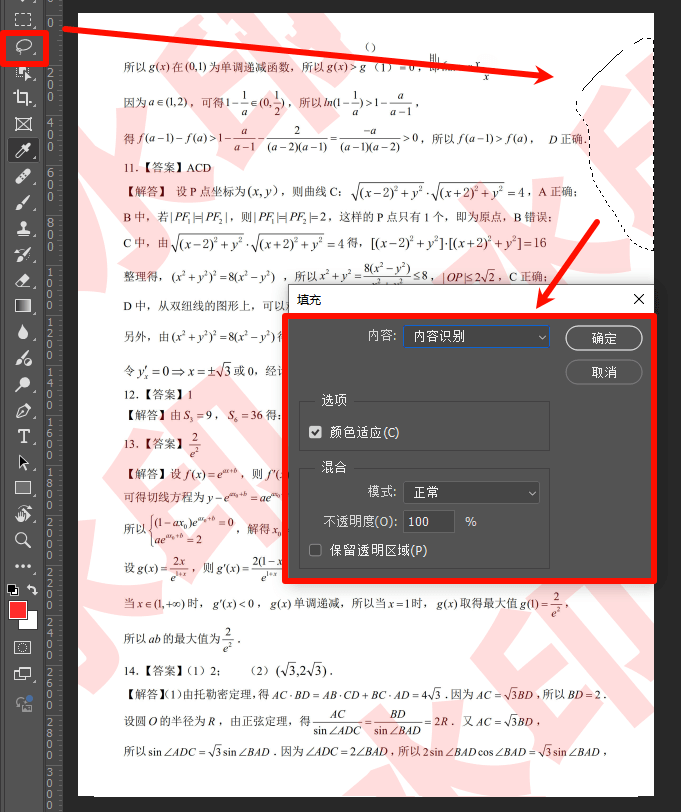
1. 修补工具 / 污点修复画笔
- 做法:
- 用“修补工具”框选水印区域;
- 拖拽到附近干净区域;
- 让 PS 自动用周围纹理覆盖水印。
- 问题:
- 在照片上还算自然;
- 换到文档图片,小字一多,修补结果很容易文字糊成一块;
- 多次叠加后,局部灰度、锐度都会发生变化,看起来“脏脏的”。
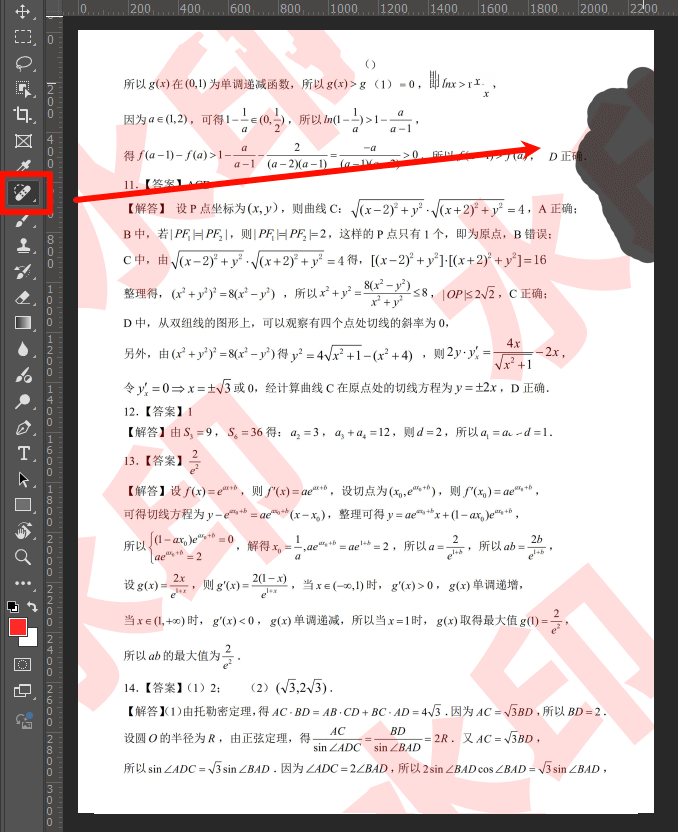
2. 内容识别填充
- 做法:
- 选中水印区域 → 右键「填充」→ 选择“内容识别”;
- 让 PS 根据周围内容自动填补。
- 问题:
- 对规则纹理(比如草地、天空)效果不错;
- 对“成行的小字 + 复杂版式”的文档,PS 很难重建出完整、清晰的文字结构;
- 很容易出现“莫名其妙的字块”或重复纹理。
3. 仿制图章工具
- 做法:
- 取样干净区域的文字;
- 一笔一笔盖到水印上。
- 问题:
- 极其耗时,且需要非常细心;
- 同一行的字如果不完全一致,很容易露馅;
- 一张 2~3 页内容的文档图片,修下来可能要几十分钟甚至更久。
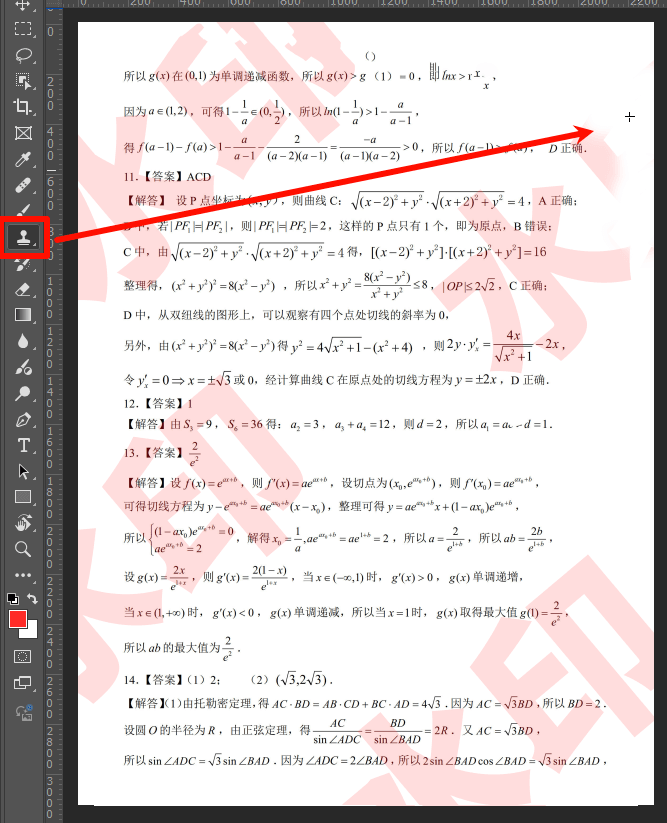
4. 高级玩法:通道 / 曲线 / 图层混合模式
有经验的设计师可能会尝试:
- 通过通道找到水印和文字之间的对比差;
- 单独拉通道、分离水印颜色,再做局部处理。
这种方法在某些“颜色差异巨大的水印”上确实有效,但:
- 学习成本高,新手很难快速掌握;
- 不同文档、不同扫描质量,参数都要重新调整;
- 一旦操作错误,容易让正文文字一起变淡、变花。
三、AI 去水印:把“不可能”变为“一瞬间”
如果你的需求是:
- 不懂PS,或不想在去水印上耗费太多时间。
- 需要快速处理大量带有水印的文档或图片。
- 对去水印后的图片质量要求高,希望能高清还原。
- 希望操作简单,省去反复学习和调整的烦恼。
那么,相比传统PS手动去水印,AI智能去水印才是更合理、更高效的选择。
AI工具的核心优势在于,它能通过深度学习算法,智能识别水印区域,并根据周围图像内容进行智能填充和重建。这意味着,即使水印覆盖在复杂的文字或图案上,AI也能尝试进行“脑补”,实现更高质量的无痕去除。
四、实操演示:用千鹿AI,一键去除文档大面积水印
第一步:打开千鹿AI 图片去水印小工具
在浏览器中进入千鹿AI,在工具列表中找到【图片去水印】功能。
- 无需安装软件,网页端即可使用;
- 适合公司电脑、学校机房等环境,权限要求低。
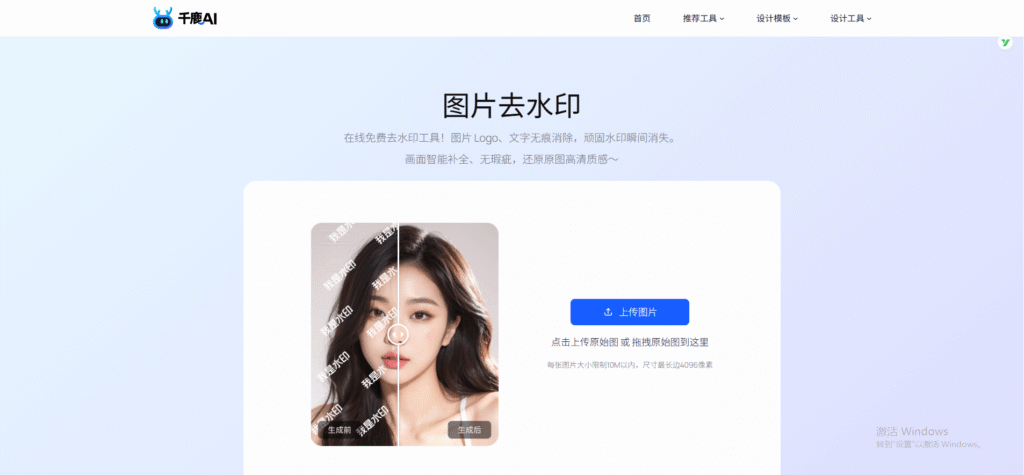
第二步:上传带水印的文档图片
点击页面上的「上传图片」按钮,将你的文档截图上传。
支持常见图像格式:JPG、PNG、JPEG 等,单张大小在 10M 以内都可以正常处理。
此时你会看到原图预览,例如:
- 整页白底文字;
- 对角线覆盖红色大号水印字;
- 水印压在题目、公式和正文之上。
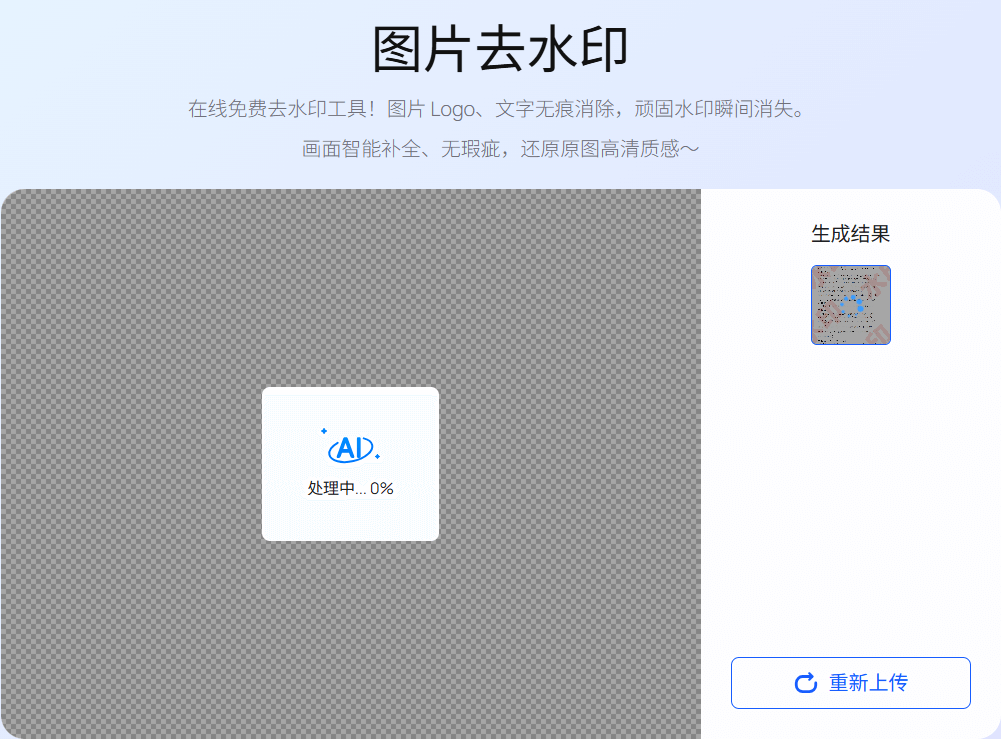
第三步:领取结果图
上传后只需要等待~不需要手动修补、不用设置复杂参数,剩下的交给 AI 处理即可。
相较于在 PS 里一行一行修补,这一步能直接节省你 90% 以上的操作时间。
如果你对结果特别在意,可以:
- 放大查看关键区域(比如水印压得最重的地方);
- 对比原图和处理后的细节,确认文字是否清晰。
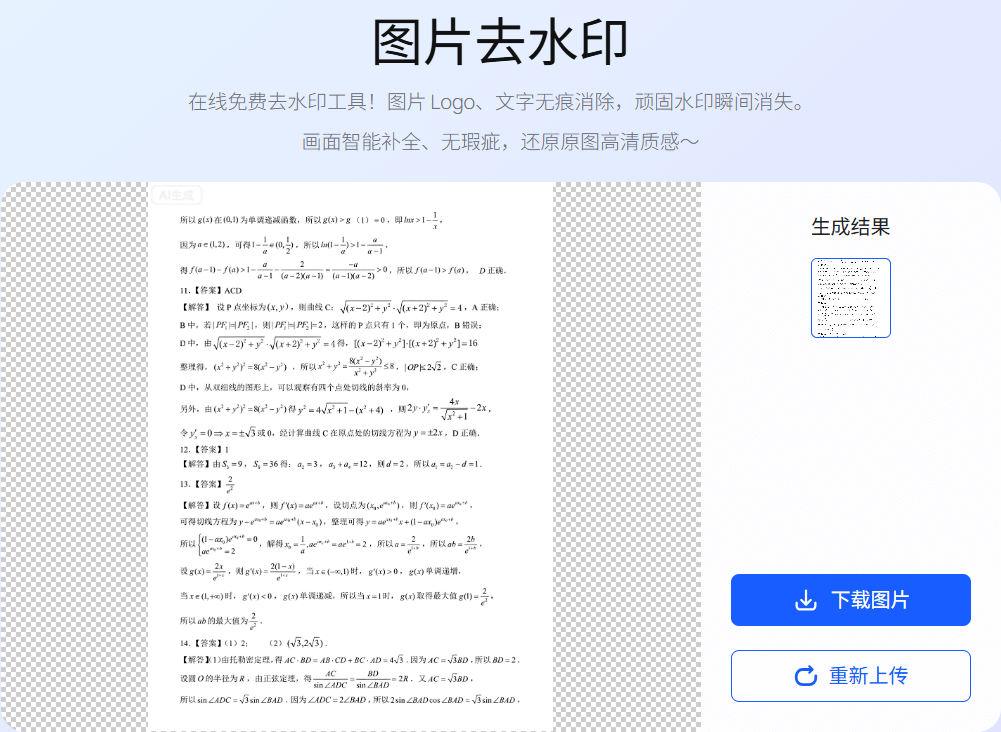
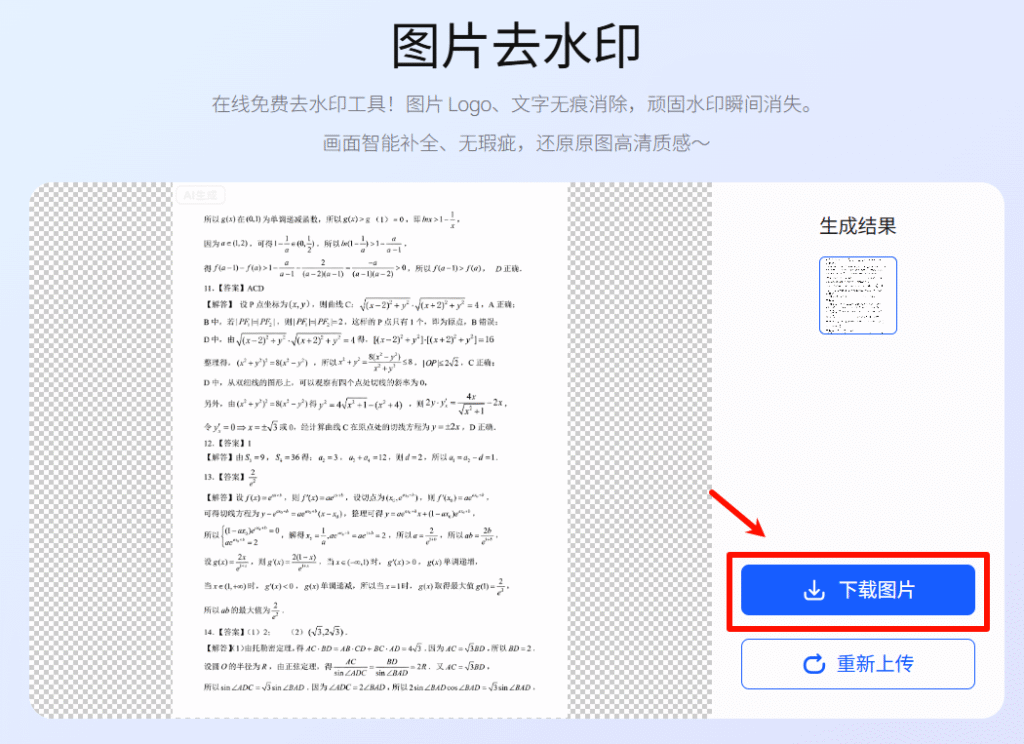
第四步:下载高清无水印版本
确认效果满意之后,直接点击「下载图片」,即可将去水印后的文档保存到本地。
- 保持与原图相同的分辨率;
- 适用于继续插入到 PPT、Word、PDF 或打印使用;
- 对于办公、教学、汇报等场景来说,已经足够清晰。
工具不是越复杂越好,而是越合适越好。
如果你是专业修图师,PS依然是你的利器。但如果你追求高效、便捷、高质量的文档图片去水印方案,并且希望将去水印无缝融入到日常办公和学习流程中,那么千鹿AI无疑是你的不二之选。它将复杂的图像处理逻辑交给AI,把简单和效率留给了你。
点击下方链接,立即体验千鹿AI,让你的文档图片从此告别水印困扰!
千鹿AI网页版点击使用:https://qianlu.cc/tools/qushuiyin/