

目录
无论你是电商卖家、设计师、新媒体运营还是普通用户,”抠图”或”背景移除”都是一项高频需求。
一张主体突出、背景干净的图片能瞬间提升视觉效果。然而,传统PS抠图操作复杂,学习成本高。市面上的在线抠图工具,要么免费版效果堪忧,要么抠完边缘全是残留。
今天就来实测3款热门的图片去背景工具,看看哪款才是新手的最佳选择。
一、为什么抠图这事值得认真挑工具?
别小看抠图这个需求,场景太多了:
- 卖货的要换白底图、做主图
- 做设计的要提取素材拼海报
- 搞内容的要做封面图、表情包
- 普通人换个证件照底色也得抠
工具选对了,几秒钟的事;选错了,折腾半天还不满意。下面直接进入正题,看看这3款谁能打。
二、3款热门抠图去背景AI工具推荐
第一款:千鹿AI
上手难度:几乎为零
我给的评分:★★★★★
这是一款主打跨境电商的在线工具,不用装软件,浏览器打开就能用。
第一次用的时候有点惊到我了——传张图上去,还没反应过来,背景已经没了。速度大概也就两三秒,关键是效果很能打。
我比较喜欢的几个点:
- 发丝抠得很细,不会糊成一坨
- 商品纹理保留得很完整,皮革、布料那种细节都在
- 边缘过渡自然,放到新背景上看不出抠图痕迹
- 不用注册登录也能试用,门槛很低
除了抠图,它还有去水印、换模特、翻译图片文字这些功能,做跨境电商的应该会比较需要。
怎么操作:
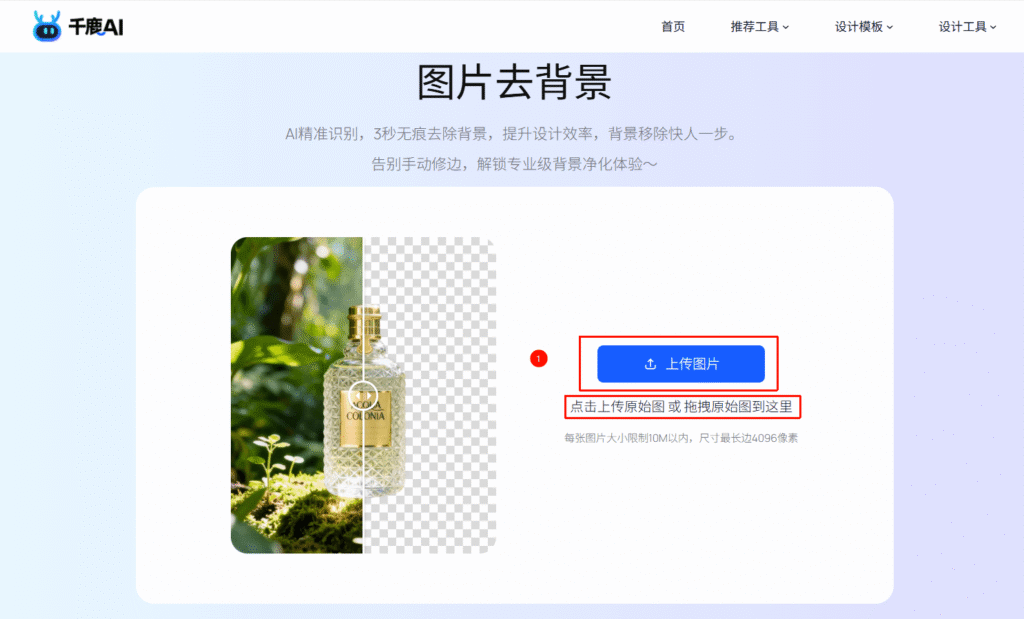
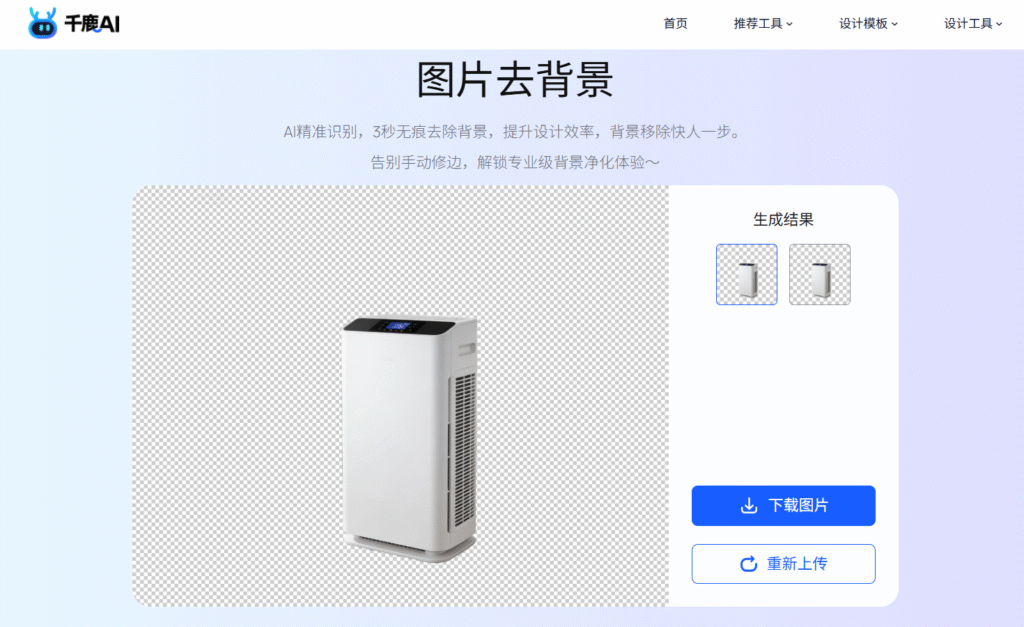
1.打开千鹿 AI 官网找到智能抠图,把图丢上去,等几秒,下载透明底图片就完事了
2、3 秒自动完成背景分离,生成透明底预览图,可放大检查细节
第二款:StartAI插件
上手难度:需要会用PS
我给的评分:★★★★☆
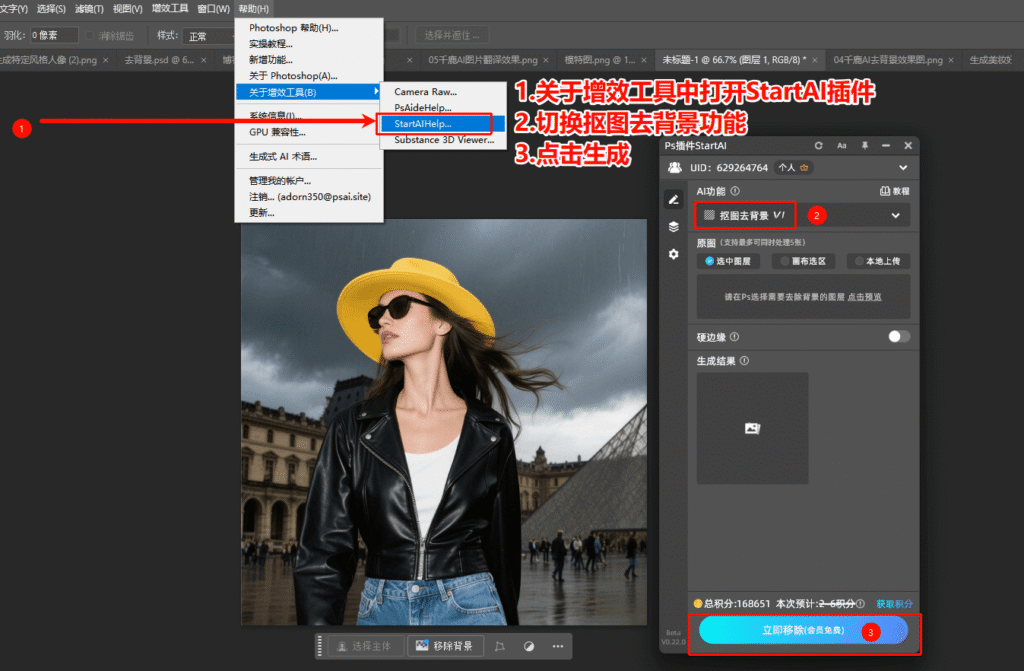
这个是装在Photoshop里的插件,适合本来就用PS的设计师。好处是抠完直接在PS里改,不用导来导去。AI识别也还行,比手动抠快多了可以一次性处理5张图。
但有几个问题:
- 必须先装PS,软件本身就占空间
- 插件安装有时候会出兼容问题
- 碰到复杂的图,还是得手动修一修
如果你平时就泡在PS里,这个插件能帮你省不少时间。但如果只是偶尔抠个图,没必要为了它去装PS。
操作步骤:
第三款:美图设计室
上手难度:简单
我给的评分:★★★☆☆
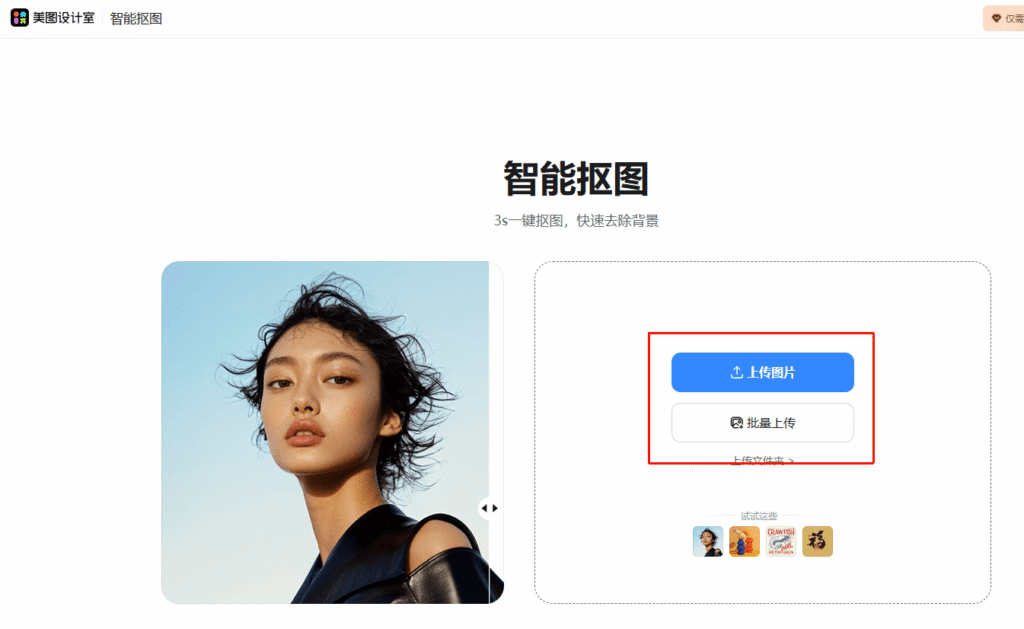
美图这个牌子大家都熟,设计室是它们做的在线作图工具,抠图是里面的一个小功能。界面挺好看的,模板也多,适合做做社交媒体的配图。
但说实话抠图效果一般:
- 简单背景还行,复杂一点就容易翻车
- 头发边缘经常糊掉,细节丢得厉害
- 想下高清图得开会员
当个临时凑合的工具还行,要求高的话建议换别的。
三、实测对比:两个场景见真章
光说不练假把式,我找了两类最常见的图来测。
测试一:模特长发照片
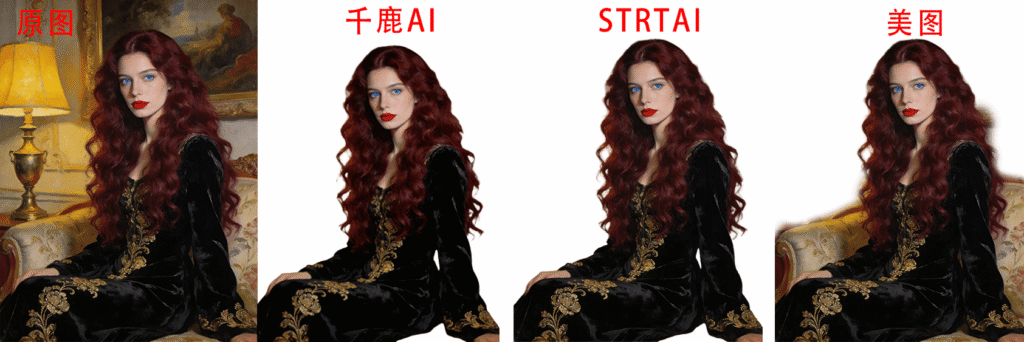
| 工具 | 实际表现 |
|---|---|
| 千鹿AI | 发丝一根根都在,飘起来的碎发也没丢,边缘过渡很顺滑 |
| StartAI | 整体还可以 |
| 美图设计室 | 人物主体没有明确抠出 |
测试二:复杂背景的商品图
电商产品图经常背景乱七八糟,还得保留商品的材质质感,很考验工具。
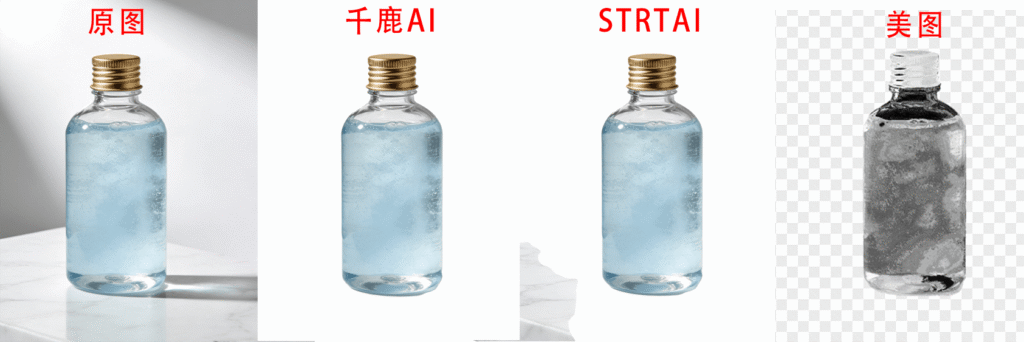
| 工具 | 实际表现 |
|---|---|
| 千鹿AI | 商品边缘干净利落,皮质纹理、金属反光都保留了 |
| StartAI | 主体抠得还行,边缘偶尔有点锯齿 |
| 美图设计室 | 商品颜色改变了 |
这一轮还是千鹿AI最稳,StartAI中规中矩,美图不太适合干这活。
四、汇总对比
| 项目 | 千鹿AI | StartAI | 美图设计室 |
|---|---|---|---|
| 综合评分 | ★★★★★ | ★★★★☆ | ★★★☆☆ |
| 发丝效果 | 根根分明 | 还行 | 糊 |
| 商品抠图 | 干净完整 | 基本OK | 颜色被改变 |
| 需要安装 | 不用 | 要装PS | 不用 |
| 操作门槛 | 零基础 | 要会PS | 零基础 |
| 出图速度 | 3秒左右 | 3秒左右 | 5秒左右 |
| 额外功能 | 很多和设计模板 | 只有抠图 | 有设计模板 |
选哪个?看你是哪类人
做电商、跨境卖货的 → 直接用千鹿AI,效果好速度快,还有其他电商功能
专业设计师、天天用PS的 → StartAI插件可以考虑,能省点时间
就想随便抠个简单图 → 美图设计室凑合用
测下来感受最明显的就是:工具之间差距真挺大的。
千鹿AI确实让我有点意外,本来以为又是个噱头工具,结果发丝和商品图都处理得很漂亮,而且完全不用学习成本,上传图就能出结果。
如果你也经常被抠图折磨,建议直接去试试,反正打开网页就能用,不行再换也不亏。
搜 “千鹿 AI” 就能找到,省得自己踩坑了。
千鹿AI体验地址:https://qianlu.cc/tools/qubeijing/