

目录
想给证件照去背景换底色,却总遇到边缘残留、背景不均匀、尺寸不合规的问题?不用跑影楼花钱排队,在家用 PS 纯手动或千鹿 AI 就能轻松搞定 —— 两种方法适配不同需求,不管是追求像素级精细的专业党,还是零基础的新手,都能实现零残留抠图 + 标准底色替换,快速做出合规证件照。
一、先搞懂:证件照去背景换底色的核心难点
证件照处理的核心要求是 “合规 + 无痕”,常见难点集中在 3 点,需精准突破:
边缘处理难:头发丝、衣物褶皱等细节易残留背景,或抠图后边缘生硬、有锯齿,影响美观;
底色不标准:红 / 蓝 / 白底色颜色偏差(如红色偏粉、蓝色偏灰),导致报名审核被驳回;
尺寸不合规:调整底色后人物比例变形,或尺寸未达标(如一寸 358px×441px),无法直接使用。
二、实操步骤:两种证件照去背景换底色方法
方法一:PS 纯手动,精准处理证件照
PS 通过工具组合可实现零残留去背景 + 标准换底色,适合追求精细效果、有 PS 操作基础的用户,步骤清晰易上手:
(一)适用场景:需要极致边缘处理、自定义底色 / 尺寸的证件照(如签证照、专业报名照)
(二)操作步骤:
- 打开 PS 软件,导入需要处理的证件照,按 Ctrl+J 复制背景图层,所有操作在复制图层进行,避免破坏原图;
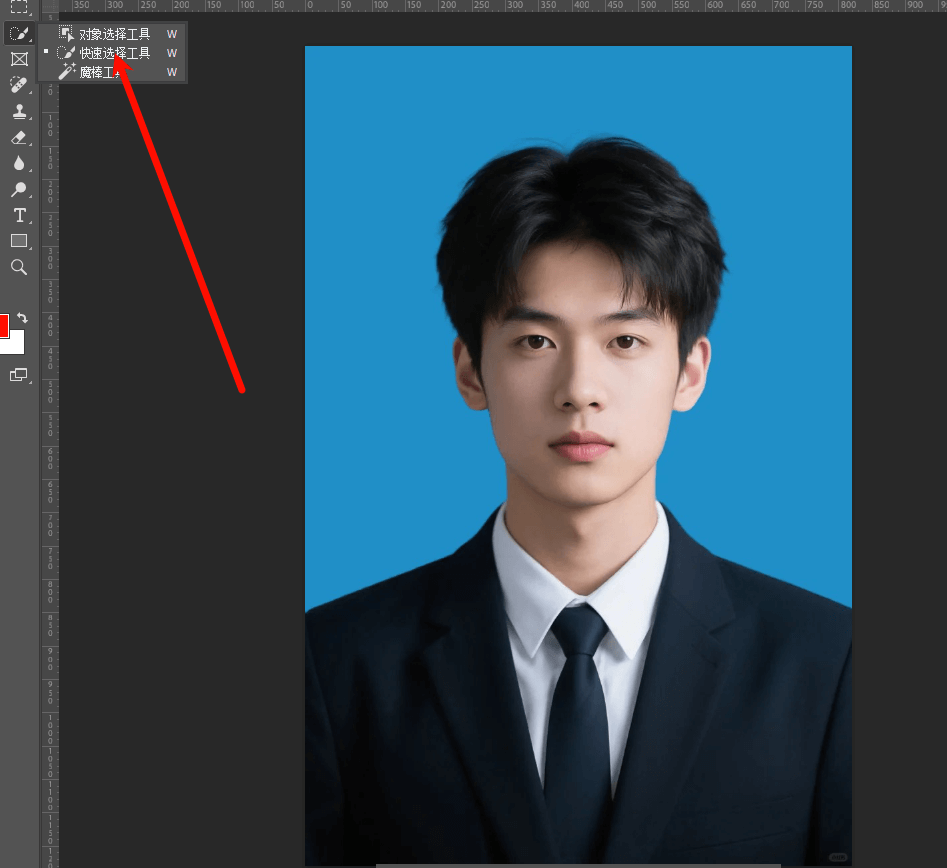
- 精准抠图去背景:选择 “快速选择工具”(快捷键 W),沿人物轮廓大致涂抹选中主体,按住 Alt 键可减去多余选区(如背景边缘);
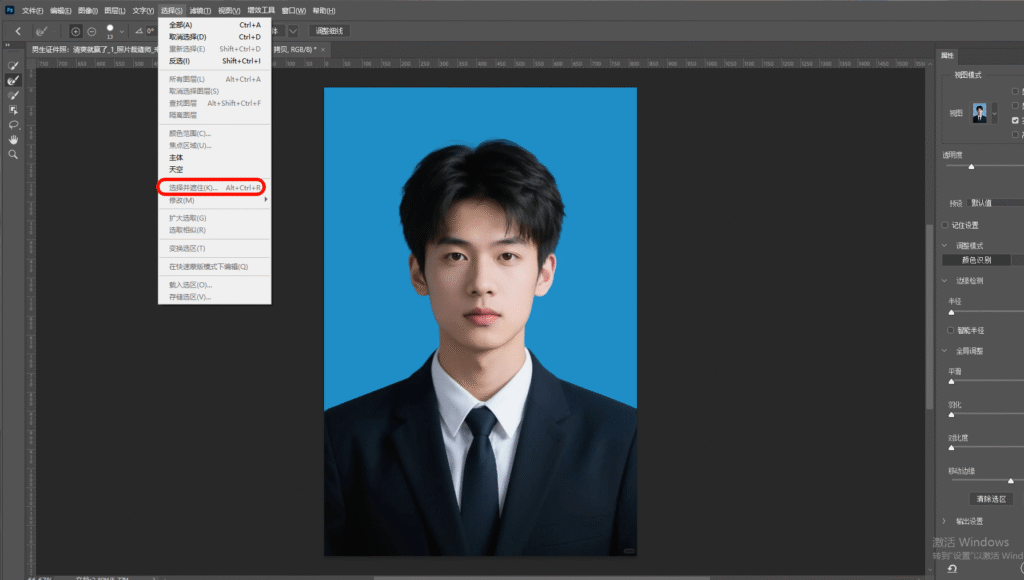
- 涂抹完成后按 Alt+Ctrl+R 打开 “选择并遮住” 面板,视图切换为 “叠加”,平滑度设 1-2 像素、羽化 0.5 像素,用 “调整边缘画笔工具” 轻涂头发边缘,细化发丝选区,确认后点击 “确定”;
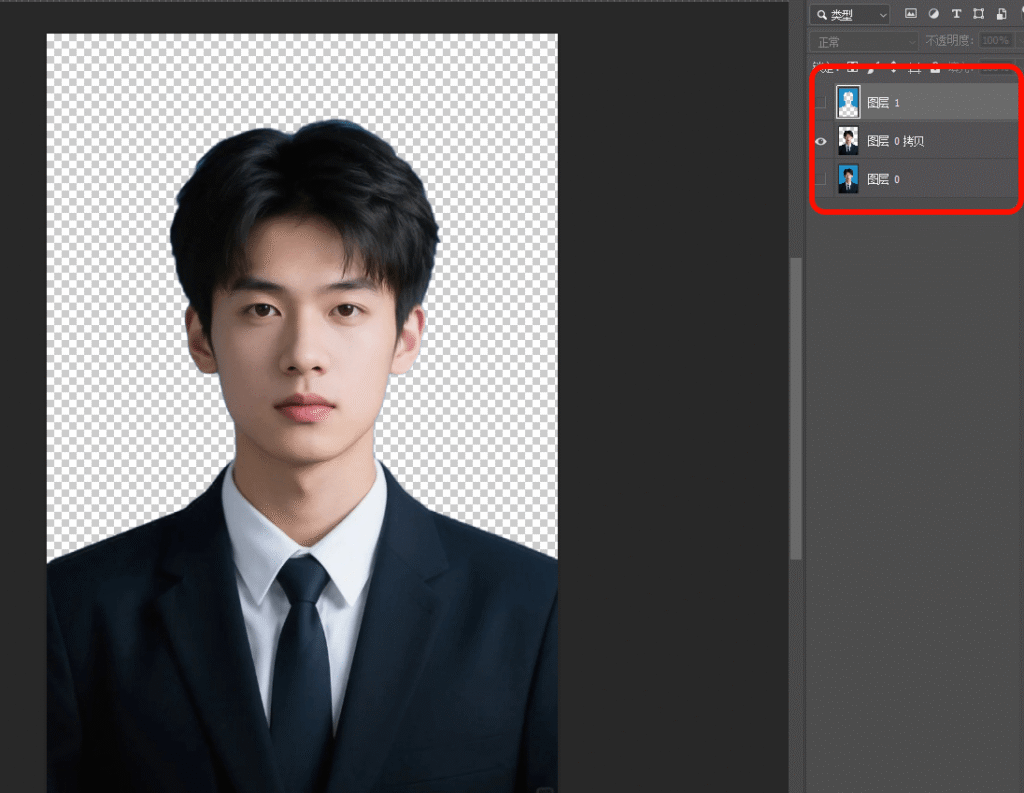
- 按 Ctrl+Shift+I 反选选区,按 Delete 键删除背景,得到透明底证件照;
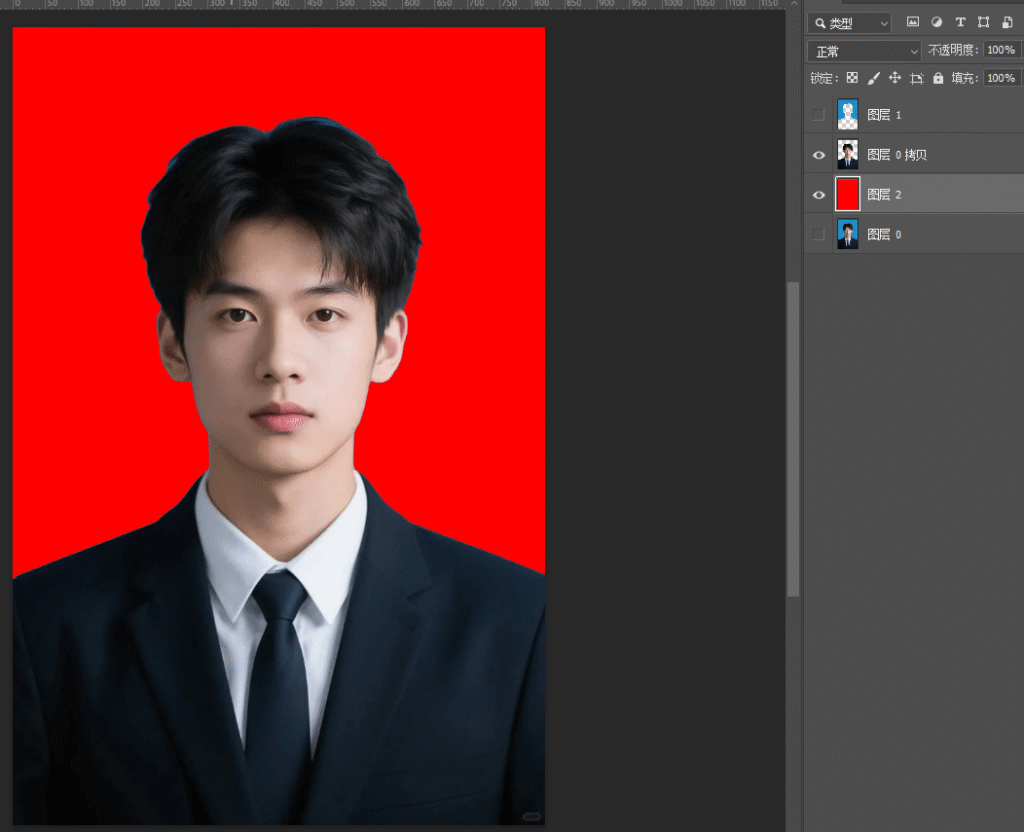
- 标准换底色:新建 “纯色填充图层”(快捷键 Shift+Ctrl+N 后,执行 “编辑 – 填充”),选择证件照常用标准底色,将填充图层拖到抠图图层下方,确保背景均匀无渐变、无杂色;
(三)避坑关键:
- 抠图时 “选择并遮住” 的羽化值不超过 1 像素,避免人物边缘模糊;
- 底色必须使用标准色值,拒绝手动调色,防止审核不通过;
- 调整尺寸时禁用 “自由变换” 直接拉伸,避免人物变形。
方法二:千鹿AI,零门槛一键搞定
千鹿 AI 针对证件照场景优化了智能抠图和底色替换功能,无需专业知识,3-5 分钟即可完成处理,零残留且合规,适合新手、学生、职场人快速出片:
(一)核心优势:
智能抠图无残留:自动识别头发丝、衣物褶皱等细节,3-6 秒完成抠图,边缘自然无锯齿;
标准底色一键换:内置证件照专用红 / 蓝 / 白底色,也支持自定义色值,颜色均匀无偏差;
(二)操作步骤:
- 打开千鹿AI图片去背景小工具
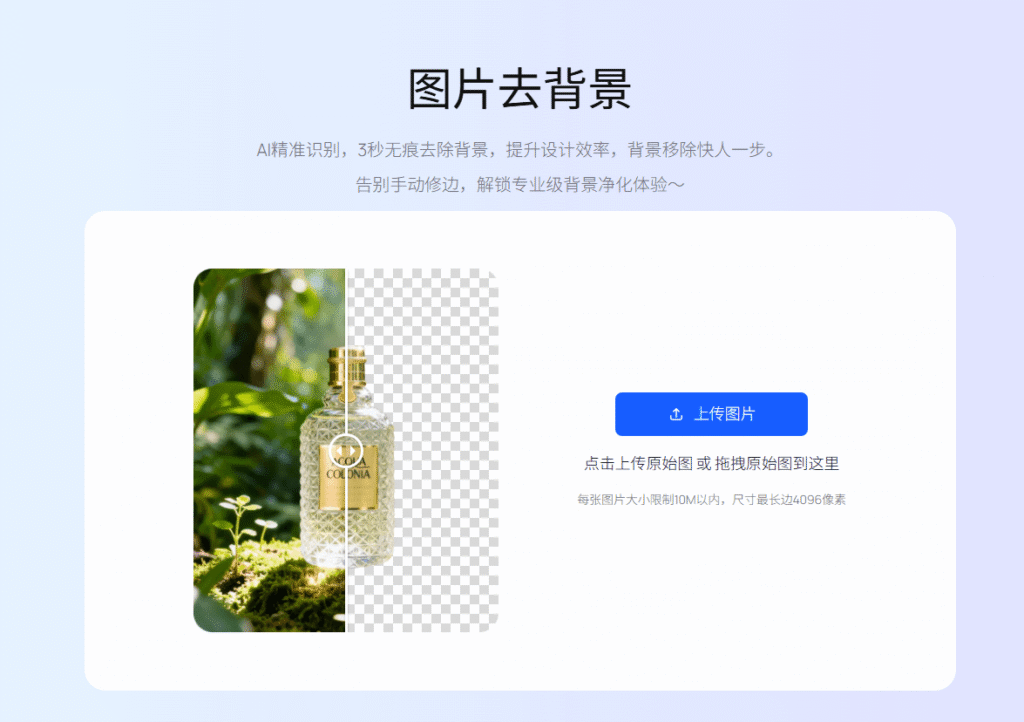
- 智能抠图去背景:找到 “去背景” 功能并点击,点击 “上传图片”,选择需要处理的证件照(支持 JPG、PNG 格式,单张不超过 40MB),上传后 AI 自动识别人物主体,3-6 秒完成抠图,头发边缘、衣物轮廓处理自然,无背景残留;
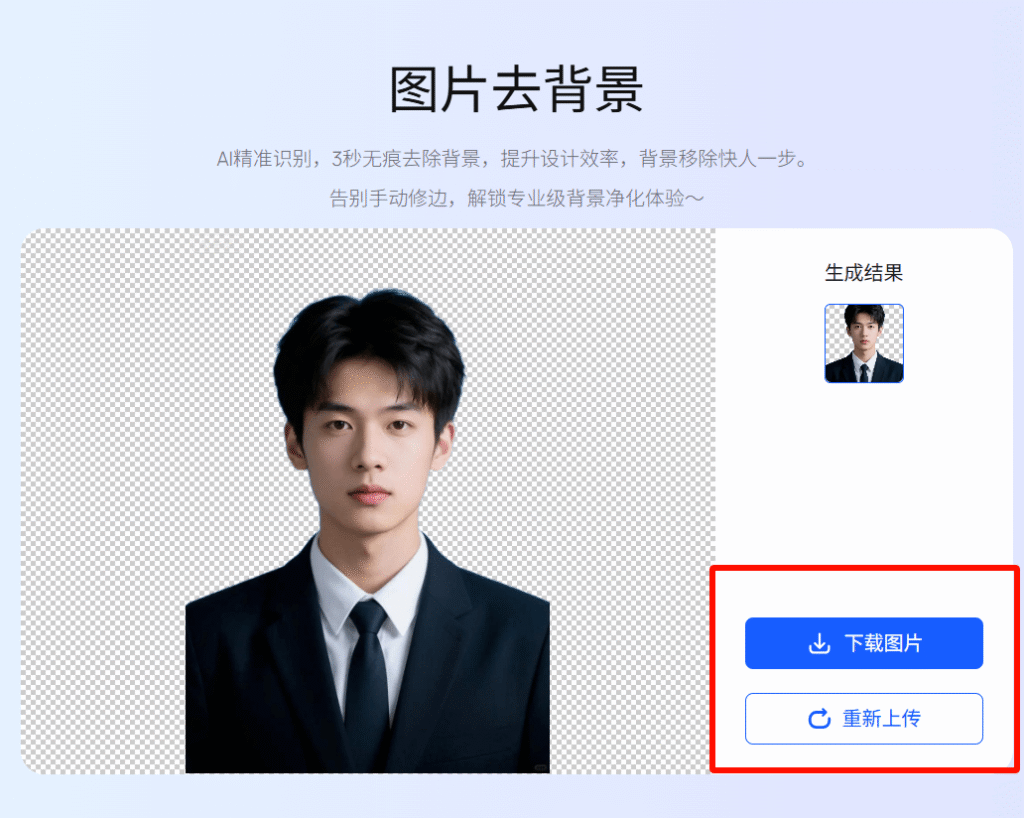
抠图完成后,在首页页面找到创建设计,点击添加图片,替换背景
三、两类工具对比:按需选择更高效
| 工具 | 操作难度 | 处理时长 | 核心优势 | 适用人群 |
|---|---|---|---|---|
| PS(纯手动) | 中 – 高 | 10-15 分钟 | 像素级精准,边缘处理极致,支持自定义调整 | 有 PS 基础、追求精细效果的专业党,特殊证件照需求 |
| 千鹿 AI | 零门槛 | 3-5 分钟 | 无需专业技巧,批量处理高效,颜色尺寸合规 | 新手、学生、 |
总结:不同需求的最优选择
若你有 PS 基础,需要处理特殊证件照(如签证照、专业资格报名照),或追求像素级精细效果:选 PS 纯手动操作,按 “抠图细化边缘 + 标准色值换底 + 合规尺寸调整” 的步骤,精准无残留;
若你是零基础新手,或需要快速处理、批量制作证件照:千鹿 AI 是首选,零门槛操作、3 分钟出片,颜色和尺寸自带合规属性,不用操心审核问题,在家就能轻松搞定。
证件照去背景换底色的核心是 “无痕 + 合规”,不用依赖影楼或专业设计师,PS 的精细度和千鹿 AI 的高效性按需选择,就能告别边缘残留、底色不均、尺寸不合规的难题,在家轻松做出可用的证件照!
点击链接使用功能:https://qianlu.cc/tools/qubeijing/